القسم 20 — إعدادات التطبيق
الإعدادات هي غرفة التحكم الكاملة بالنظام، منظمة ببطاقات: هوية الصالون، تفضيلات العرض، المستخدمون والصلاحيات، النسخ الاحتياطي والاستعادة، أماكن البيانات، منطقة الخطر، الترخيص، المساعدة، التحديثات، وحول التطبيق.
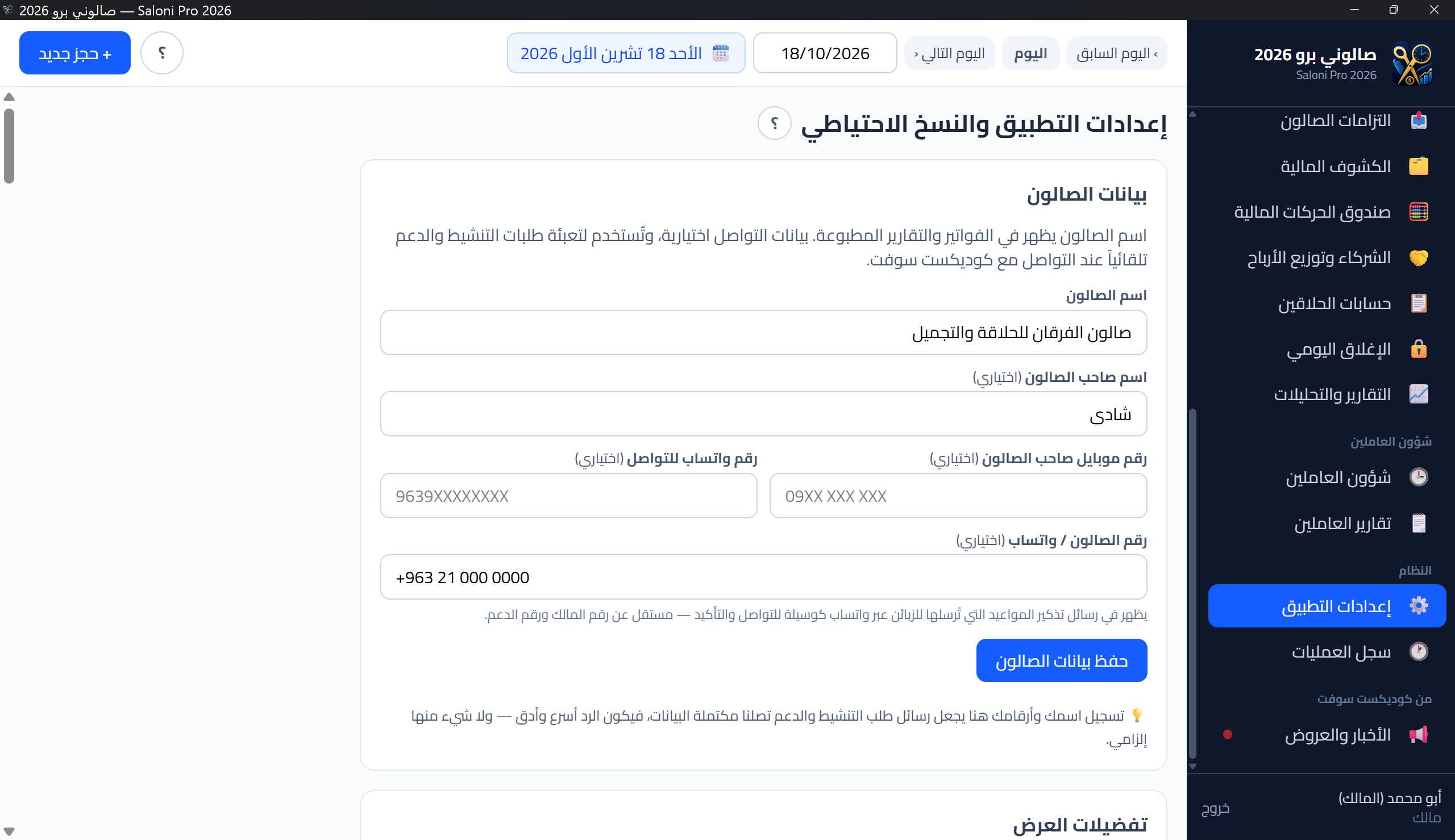
- بيانات الصالون: اسم الصالون (يظهر في الفواتير والتقارير المطبوعة)، واسم صاحب الصالون، ورقم الموبايل والواتساب — وتُستخدم لتعبئة طلبات التنشيط والدعم تلقائياً.
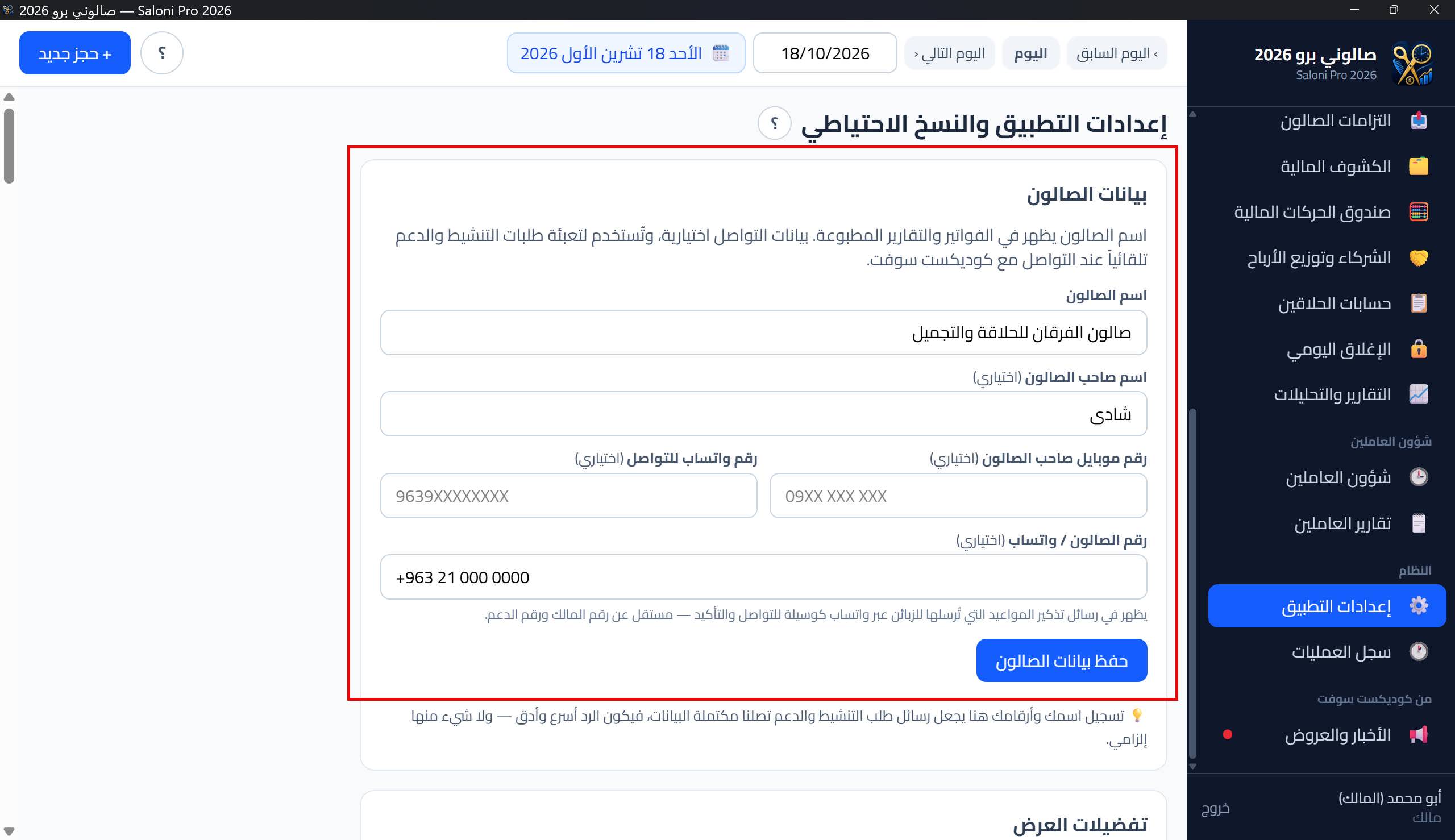
- تفضيلات العرض: مفتاح «إظهار الزبون المباشر (⚡) في اللوحة الزمنية» — فهو مخفي افتراضياً كي لا يزحم اللوحة، ويظهر دائماً في القائمة والصندوق والتقارير مهما كان اختيارك.
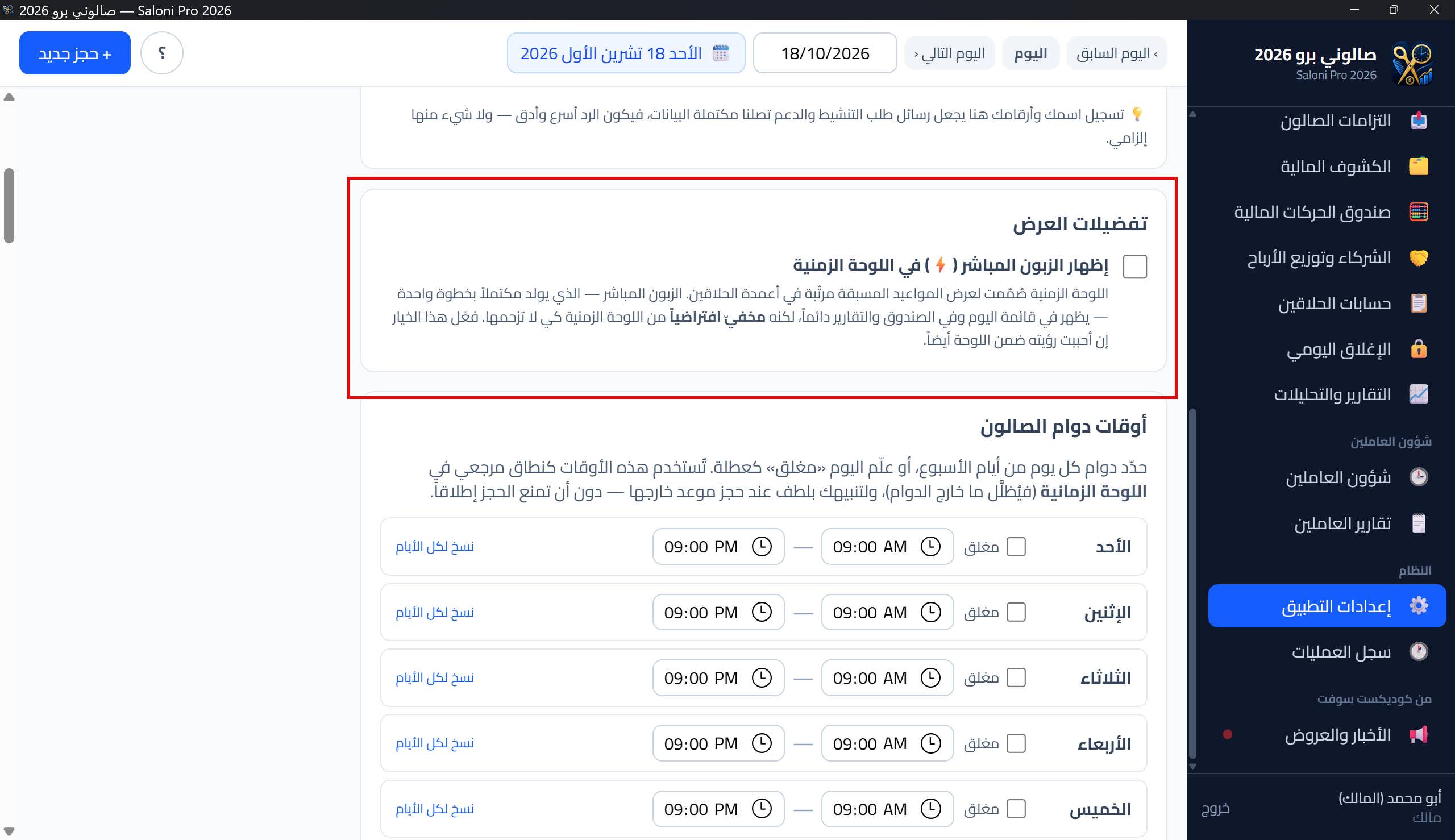
- أوقات دوام الصالون (جديد): جدول أسبوعي تحدّد فيه وقت الفتح والإغلاق لكل يوم، أو تعلّم اليوم «مغلق» كعطلة، مع زر «نسخ لكل الأيام» لتسريع الإدخال المتماثل وزر «إعادة إلى الافتراضي» (كل الأيام 09:00–21:00). هذه الأوقات نطاق مرجعي للعرض والتنبيه فقط: تُظلّل اللوحة الزمانية ما قبل الفتح وما بعد الإغلاق وتُظهر شريط «يوم عطلة»، وينبّهك نموذج الحجز بلطف عند حجز موعد خارج الدوام — دون أن تمنع الحجز إطلاقاً (فمواعيد الطوارئ وخارج الدوام تبقى ممكنة وتظهر بوضوح). أما دوام كل حلاق التفصيلي فيُضبط من بطاقته وهو المستند في حساب التوافر والإسناد التلقائي.
- نصوص رسائل الواتساب (جديد): ثلاثة قوالب قابلة للتحرير — رسالة التذكير بالموعد، رسالة التهنئة بعيد الميلاد، ورسالة طلب التقييم بعد الزيارة. نشحنها بافتراضيات محايدة دافئة تناسب الجميع، ولك أن تعيد صياغتها بالكامل بذوق صالونك. ولأن الرموز الديناميكية قد تكون غريبة على بعض المستخدمين، تُدرج الواجهةُ الرموزَ كرقائق تُنقر فتُلصق عند موضع المؤشر (مثل «+ اسم الزبون» و«+ التاريخ» و«+ الخدمات») فلا تكتب أقواساً بيدك، مع معاينة حيّة تُظهر الرسالة كما ستصل الزبون، وزر «استعادة النص الافتراضي». تُحفظ النصوص ضمن إعدادات الصالون فتجري تلقائياً مع النسخ الاحتياطي والاستعادة.
💡 الرموز تُستبدل وقت الإرسال بالقيم الحقيقية: {اسم الزبون} و{رقم الزبون} من بطاقة الزبون، و{اسم الصالون} و{رقم الصالون} و{اسم المالك} من بيانات الصالون، و{التاريخ} و{الوقت} و{الخدمات} و{الحلاق} و{المدة} من الموعد. الرمز غير المعروف يبقى كما هو (غير ضار)، والحقل الفارغ يُستبدل بسلسلة فارغة. الأزرار: «تذكير واتساب» يظهر على المواعيد النشطة، و«طلب تقييم» على المواعيد المكتملة، و«تهنئة» في لوحة أعياد الميلاد — وكلها تختفي إن لم يكن للزبون رقم.
✨ أمثلة جاهزة للنسخ (صيغة ودودة بلهجة شامية) — الصقها في المحرّر ثم عدّلها بما يناسبك:
رسالة التذكير:
السلام عليكم أستاذ {اسم الزبون} 🌿
نذكّركم بموعدكم لدى {اسم الصالون}:
📅 التاريخ: {التاريخ}
🕕 الوقت: {الوقت}
✂️ الخدمات: {الخدمات}
👤 الحلاق: {الحلاق}
📞 رقمكم المسجّل: {رقم الزبون}
نحن بانتظاركم في الموعد المحدد، ويسعدنا حضوركم قبل الموعد بـ 10 دقائق لضمان الحجز. وفي حال طرأ أي تغيير نرجو إبلاغنا مسبقاً.
📞 للتأكيد أو الاستفسار: {رقم الصالون}
{اسم الصالون} — نتشرّف بكم دائماً.
رسالة عيد الميلاد:
🎂 كل عام وأنت بخير أستاذ {اسم الزبون} 🤍
من {اسم الصالون} نتمنى لك سنة جديدة مليانة فرح ونجاح وأيام حلوة ✨
وبمناسبة عيد ميلادك حابين تكون إلنا بصمة صغيرة بهاليوم 🎁
نتمنى نشوفك قريباً ونحتفل فيك على طريقتنا 🤍
{اسم الصالون} — أنت مو مجرد زبون، أنت جزء من عيلتنا.
رسالة طلب التقييم:
السلام عليكم أستاذ {اسم الزبون} 🌿
نتمنى تكون زيارتك الأخيرة لـ {اسم الصالون} تجربة تليق بثقتك بنا ✨
حابين نسمع رأيك بكل صراحة: كيف كانت تجربتك معنا؟ وهل كانت الخدمة والاهتمام بالتفاصيل ومستوى العناية كما تحب؟
رأيك يهمّنا فعلاً، فالتفاصيل الصغيرة هي اللي بتخلينا نكون أفضل مع كل زيارة.
شكراً لثقتك في {اسم الصالون}، ودائماً منسعد بوجودك معنا 🤍
رسالة التذكير:
السلام عليكم أستاذ {اسم الزبون} 🌿
نذكّركم بموعدكم لدى {اسم الصالون}:
📅 التاريخ: {التاريخ}
🕕 الوقت: {الوقت}
✂️ الخدمات: {الخدمات}
👤 الحلاق: {الحلاق}
📞 رقمكم المسجّل: {رقم الزبون}
نحن بانتظاركم في الموعد المحدد، ويسعدنا حضوركم قبل الموعد بـ 10 دقائق لضمان الحجز. وفي حال طرأ أي تغيير نرجو إبلاغنا مسبقاً.
📞 للتأكيد أو الاستفسار: {رقم الصالون}
{اسم الصالون} — نتشرّف بكم دائماً.
رسالة عيد الميلاد:
🎂 كل عام وأنت بخير أستاذ {اسم الزبون} 🤍
من {اسم الصالون} نتمنى لك سنة جديدة مليانة فرح ونجاح وأيام حلوة ✨
وبمناسبة عيد ميلادك حابين تكون إلنا بصمة صغيرة بهاليوم 🎁
نتمنى نشوفك قريباً ونحتفل فيك على طريقتنا 🤍
{اسم الصالون} — أنت مو مجرد زبون، أنت جزء من عيلتنا.
رسالة طلب التقييم:
السلام عليكم أستاذ {اسم الزبون} 🌿
نتمنى تكون زيارتك الأخيرة لـ {اسم الصالون} تجربة تليق بثقتك بنا ✨
حابين نسمع رأيك بكل صراحة: كيف كانت تجربتك معنا؟ وهل كانت الخدمة والاهتمام بالتفاصيل ومستوى العناية كما تحب؟
رأيك يهمّنا فعلاً، فالتفاصيل الصغيرة هي اللي بتخلينا نكون أفضل مع كل زيارة.
شكراً لثقتك في {اسم الصالون}، ودائماً منسعد بوجودك معنا 🤍
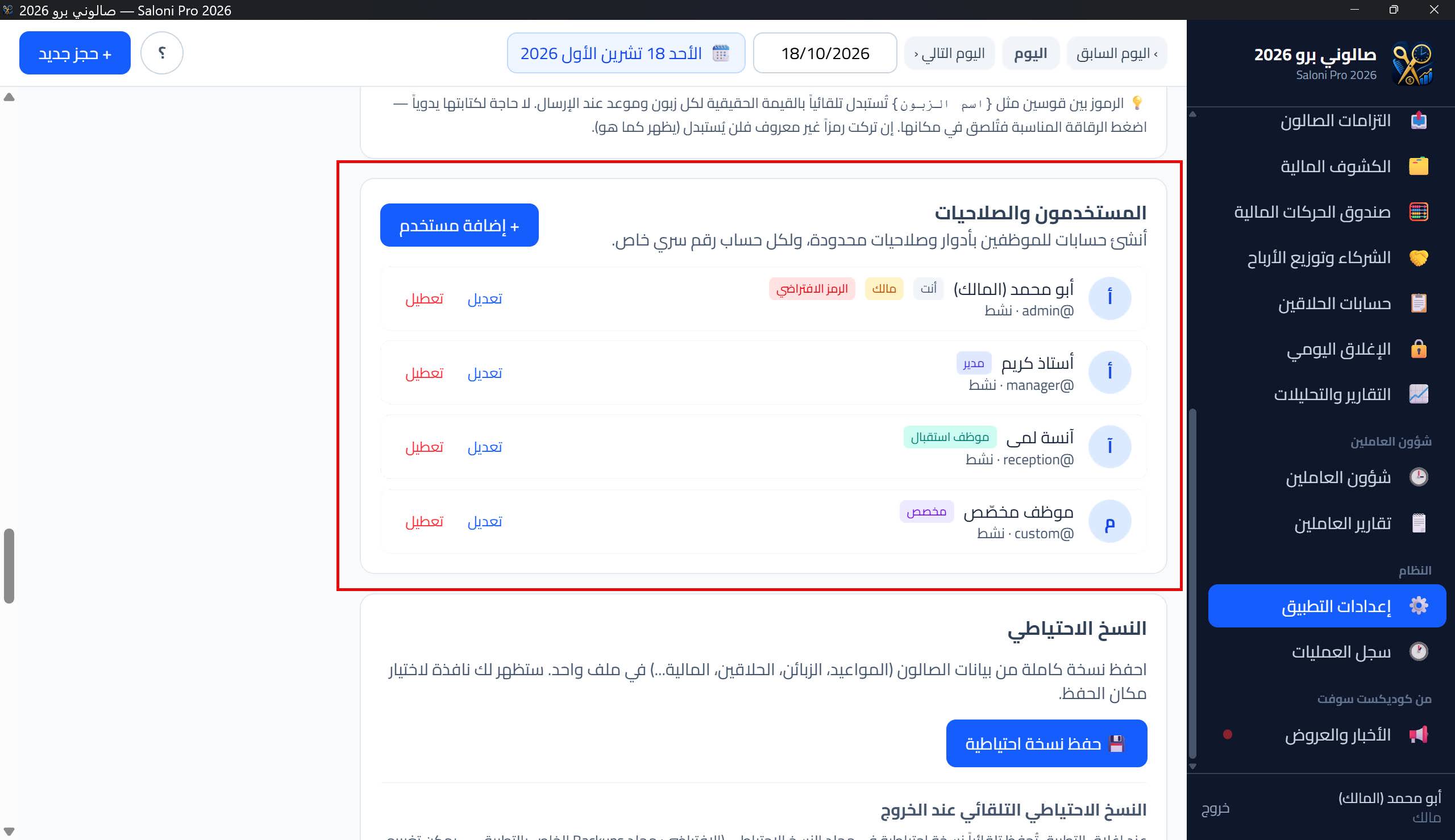
- المستخدمون والصلاحيات (للمالك): إضافة مستخدمين وتعديلهم وتعطيلهم، مع أربعة أدوار: مالك (كل الصفحات والإعدادات والعمليات الحساسة)، ومدير (الكل عدا الإعدادات)، وموظف استقبال (العمليات فقط بلا نوافذ مالية)، ومخصص (تفصيل الأقسام على المقاس بصناديق اختيار مقسّمة حسب المجموعات مع زر «اختيار الكل» — والرئيسية مضمونة دائماً، والإعدادات غير قابلة للمنح). لكل مستخدم اسم معروض واسم دخول ودور ورقم سري فريد (≥ 4 خانات) يُحفظ كبصمة تجزئة لا كنصٍّ صريح، وتظهر شارة حمراء لمن ما زال يستخدم الرمز الافتراضي.
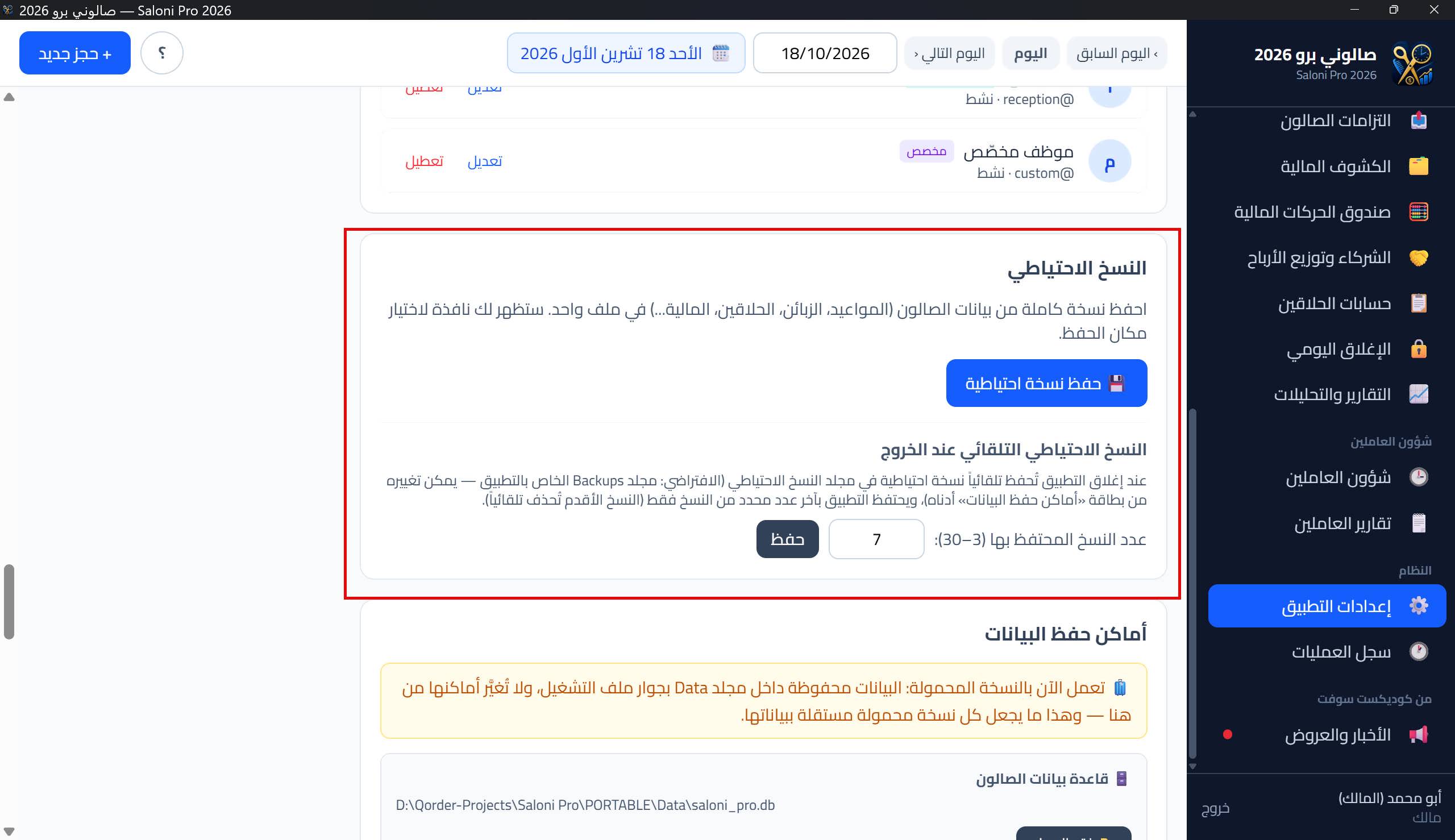
- النسخ الاحتياطي: زر «حفظ نسخة احتياطية» تختار مكانها واسمها، وقسم «النسخ التلقائي عند الخروج»: تُحفظ نسخة تلقائياً في مجلد Backups عند كل خروج مع تدوير يحتفظ بأحدث عدد تحدده (من 3 إلى 30) — فلا تتكدس النسخ ولا تحتاج تذكراً.
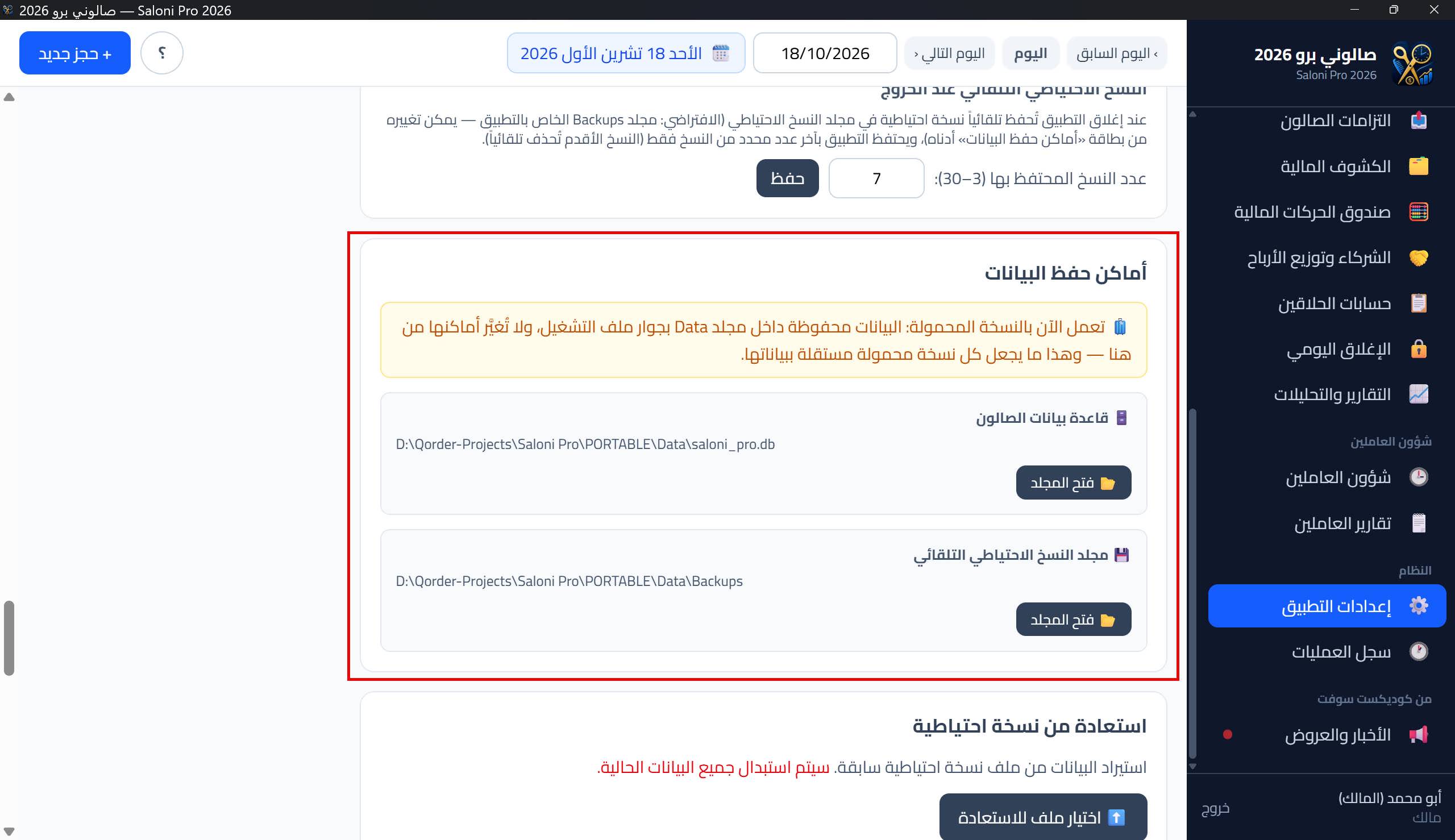
- الاستعادة: اختر ملف النسخة، وراجع تاريخها المعروض في نافذة التحذير، ثم أكّد على خطوتين بكتابة كلمة «استعادة». ننصح دائماً باختيار «حفظ نسخة احتياطية ثم استعادة» حتى لا تخسر بياناتك الحالية إن تغيّر رأيك.
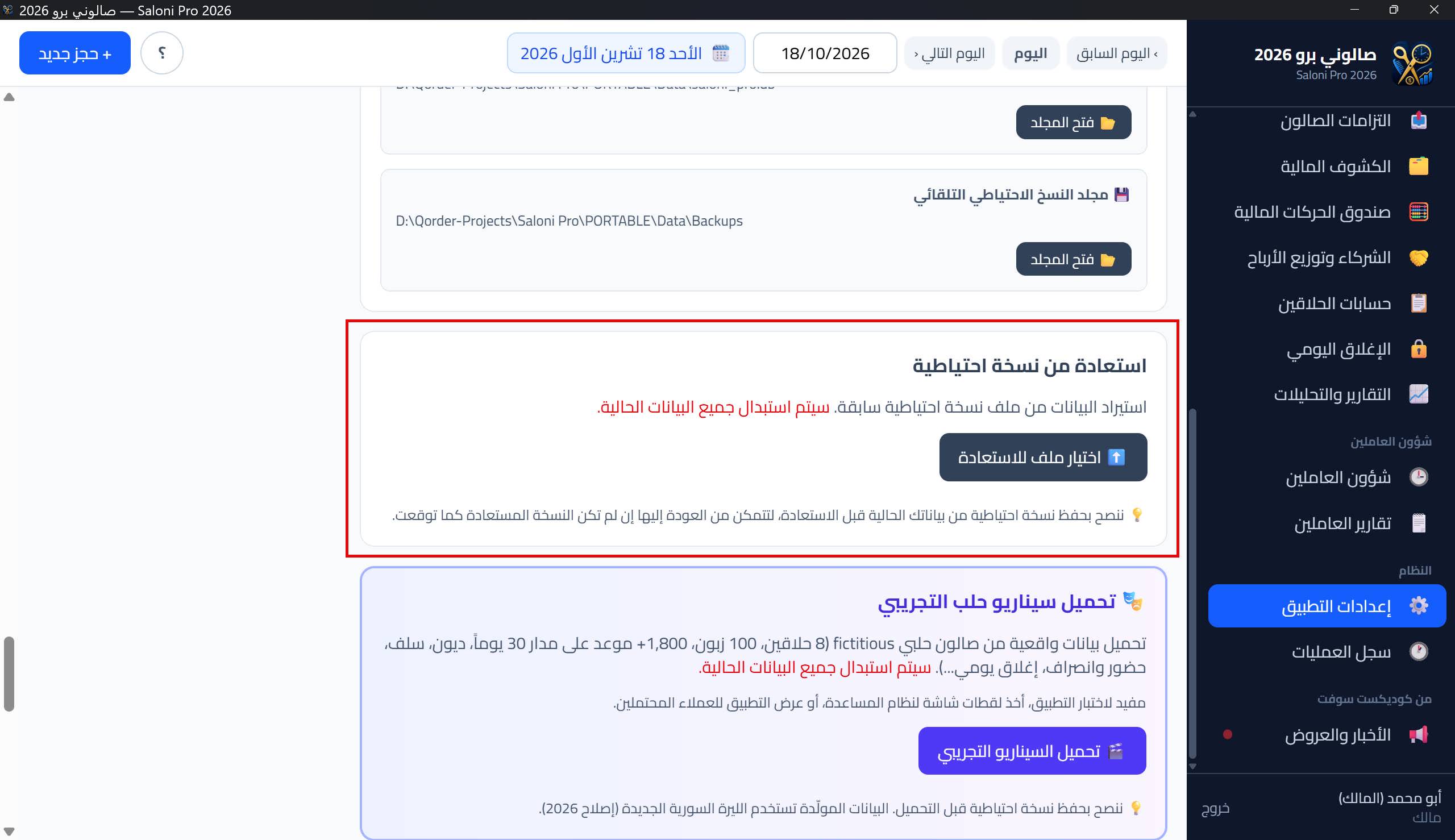
- أماكن حفظ البيانات ونقلها: تعرف أين تُحفظ قاعدة بياناتك بالضبط ومجلد النسخ التلقائي، ويمكنك فتح المجلد أو نقل قاعدة البيانات بمعالج آمن على ثلاث مراحل (تحذيرات ونسخة إلزامية، ثم النسخ وفحص السلامة، ثم إعادة التشغيل) — مع تجنّب مجلدات المزامنة السحابية والأقراص الشبكية. وفي النسخة المحمولة تبقى البيانات داخل مجلد Data بجوار ملف التشغيل ولا تُغيَّر من هنا.
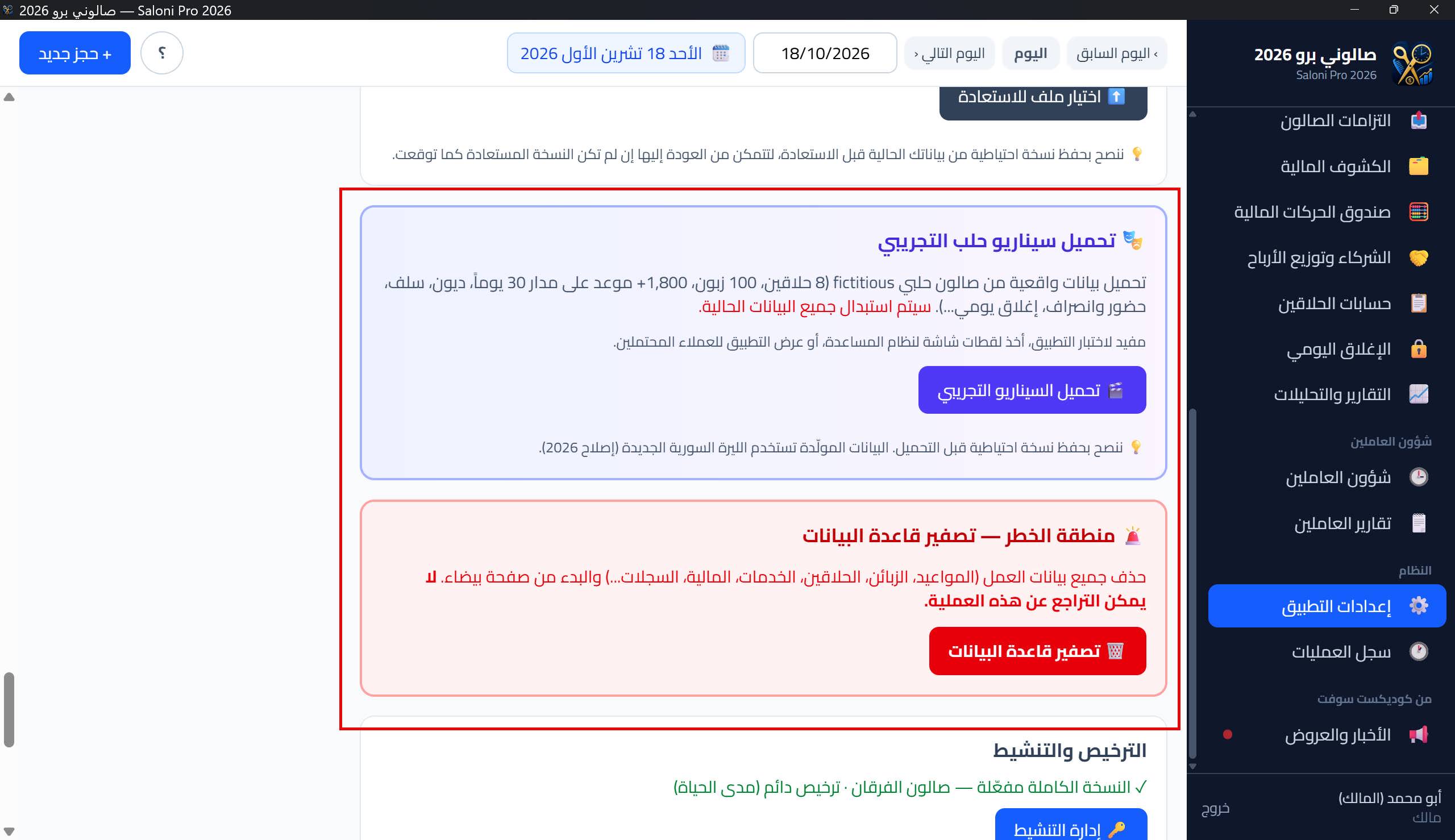
- منطقة الخطر: تضم عمليتين تستبدلان بياناتك بالكامل: «تصفير قاعدة البيانات» (حذف كل البيانات التشغيلية مع بقاء المستخدمين والإعدادات والعملات والترخيص)، و«تحميل سيناريو حلب التجريبي». كلتاهما تتطلب تأكيداً كتابياً على خطوتين (بكلمة «تصفير» أو «سيناريو») وتتيحان حفظ نسخة احتياطية أولاً. لا تنفّذ أياً منهما إلا وأنت متأكد تماماً.
- الترخيص والتنشيط: تظهر حالة ترخيصك (✓ كاملة مفعّلة، أو ⏳ تجريبية بباقي أيام من أصل 30، أو 🔒 منتهية بوضع القراءة فقط). ومن «إدارة التنشيط» تفتح نافذة تعرض «رمز الجهاز» بخط كبير مع زر نسخ، وحقل «كود التنشيط»، وأزراراً تجهّز طلباً جاهزاً للشركة (واتساب/بريد/نسخ). التدفق: ترسل رمز الجهاز للشركة ← تولّد كوداً موقّعاً مرتبطاً بجهازك ← تلصقه فيتحقق التطبيق من التوقيع والصلاحية.
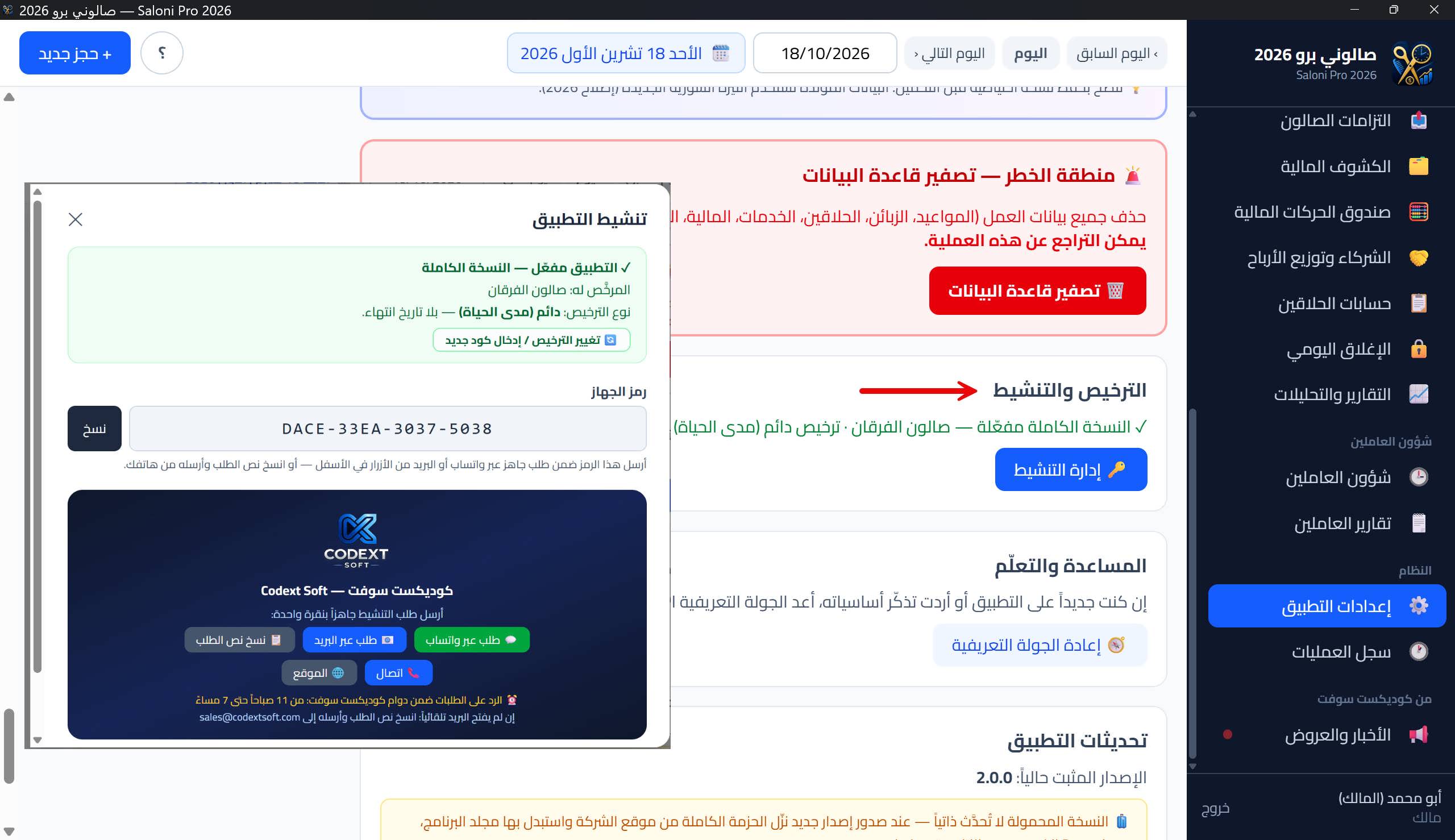
- الترخيص الدائم وتغيير الترخيص: فضلاً عن الترخيص محدّد المدة، يتوفّر ترخيص دائم (مدى الحياة) بلا تاريخ انتهاء — تظهر حالته في بطاقة الترخيص ونافذة التنشيط بعبارة «دائم (مدى الحياة)» بدل تاريخ الانتهاء. وإن كانت نسختك مفعّلةً مسبقاً وأردت ترقيتها (مثلاً من سنة إلى دائم)، فزر «🔄 تغيير الترخيص / إدخال كود جديد» يكشف حقل إدخال الكود مع تحذيرٍ واضح أن الكود الجديد سيستبدل الحالي عند نجاح التحقق، وزرّ إلغاءٍ للتراجع — فلا حاجة لإلغاء تنشيط جهازك ولا لإعادة التثبيت، ولا يمسّ ذلك بياناتك.
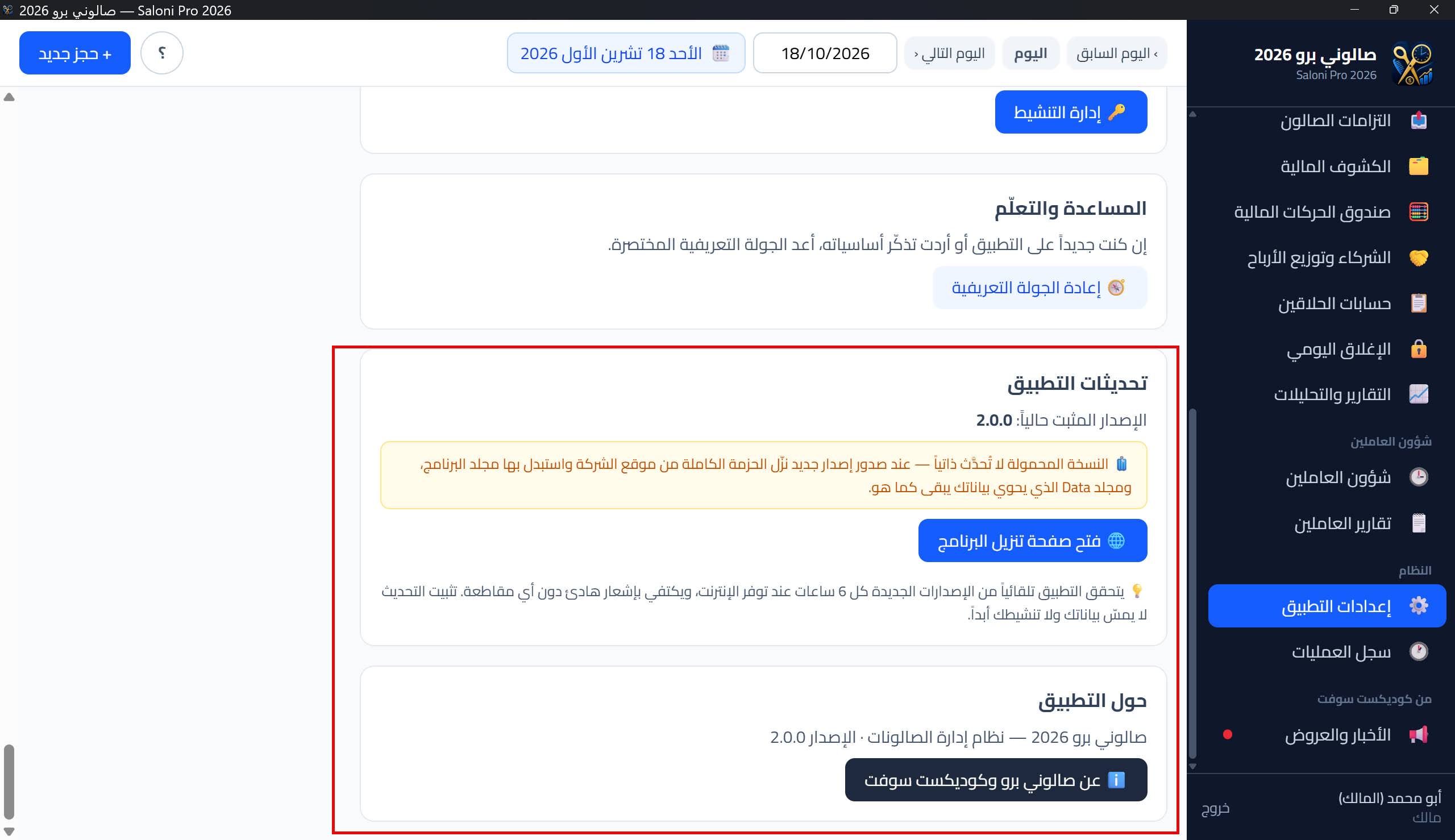
- تحديثات التطبيق وحول التطبيق: النسخة المثبتة تتحقق من التحديثات تلقائياً (كل 6 ساعات) وتعرض التنبيه عند توفر إصدار جديد مع رقم إصدارك الحالي، ولا يمسّ التحديث بياناتك ولا تنشيطك. أما المحمولة فلا تُحدَّث ذاتياً: نزّل الحزمة من صفحة التنزيل واستبدل مجلد البرنامج ويبقى مجلد Data كما هو. ومن «حول التطبيق» معلومات الإصدار وبيانات الشركة وروابط التواصل المباشر واستعراض منتجات كوديكست سوفت الأخرى.