القسم 17 — الإعدادات والأمان
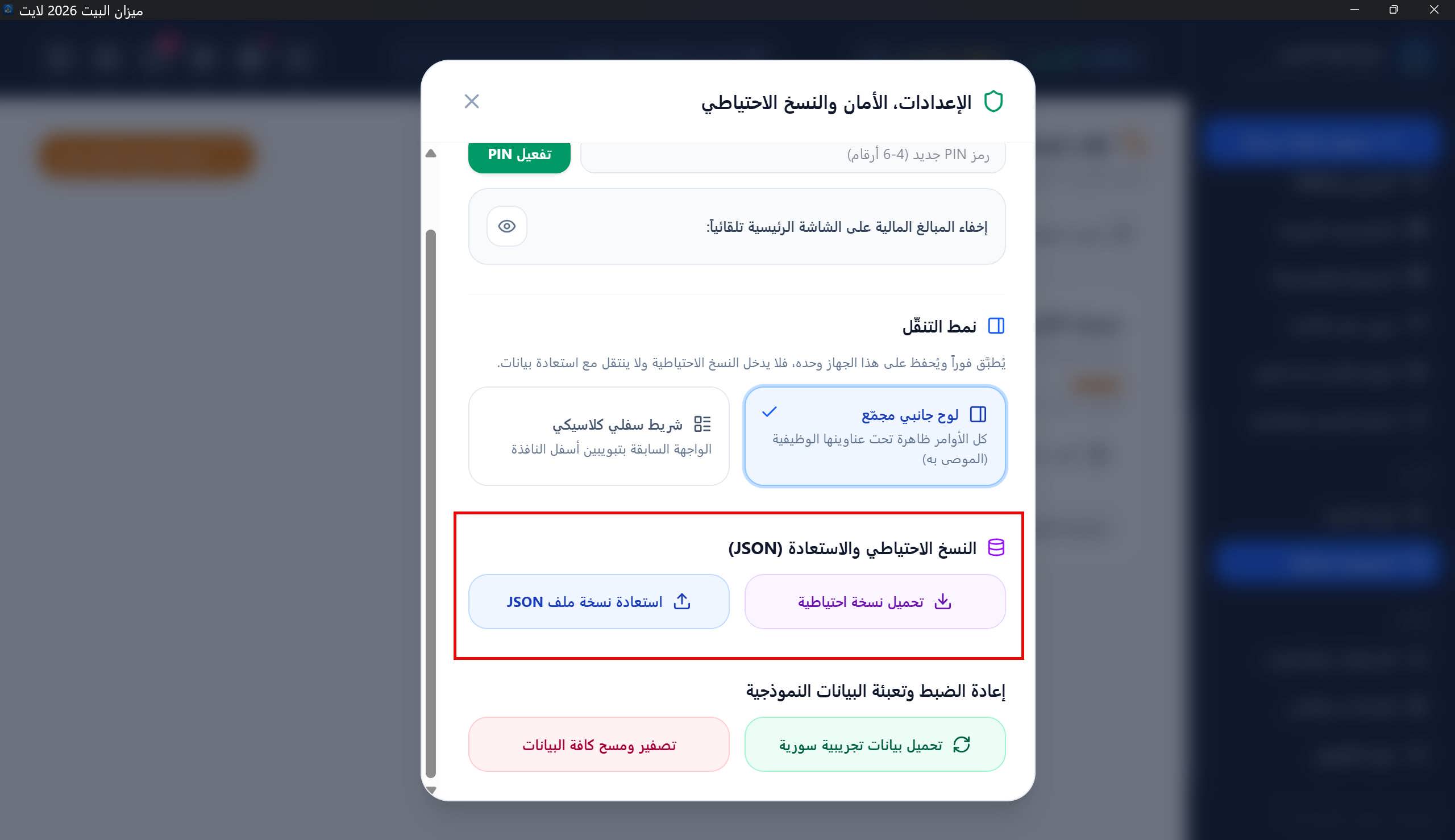
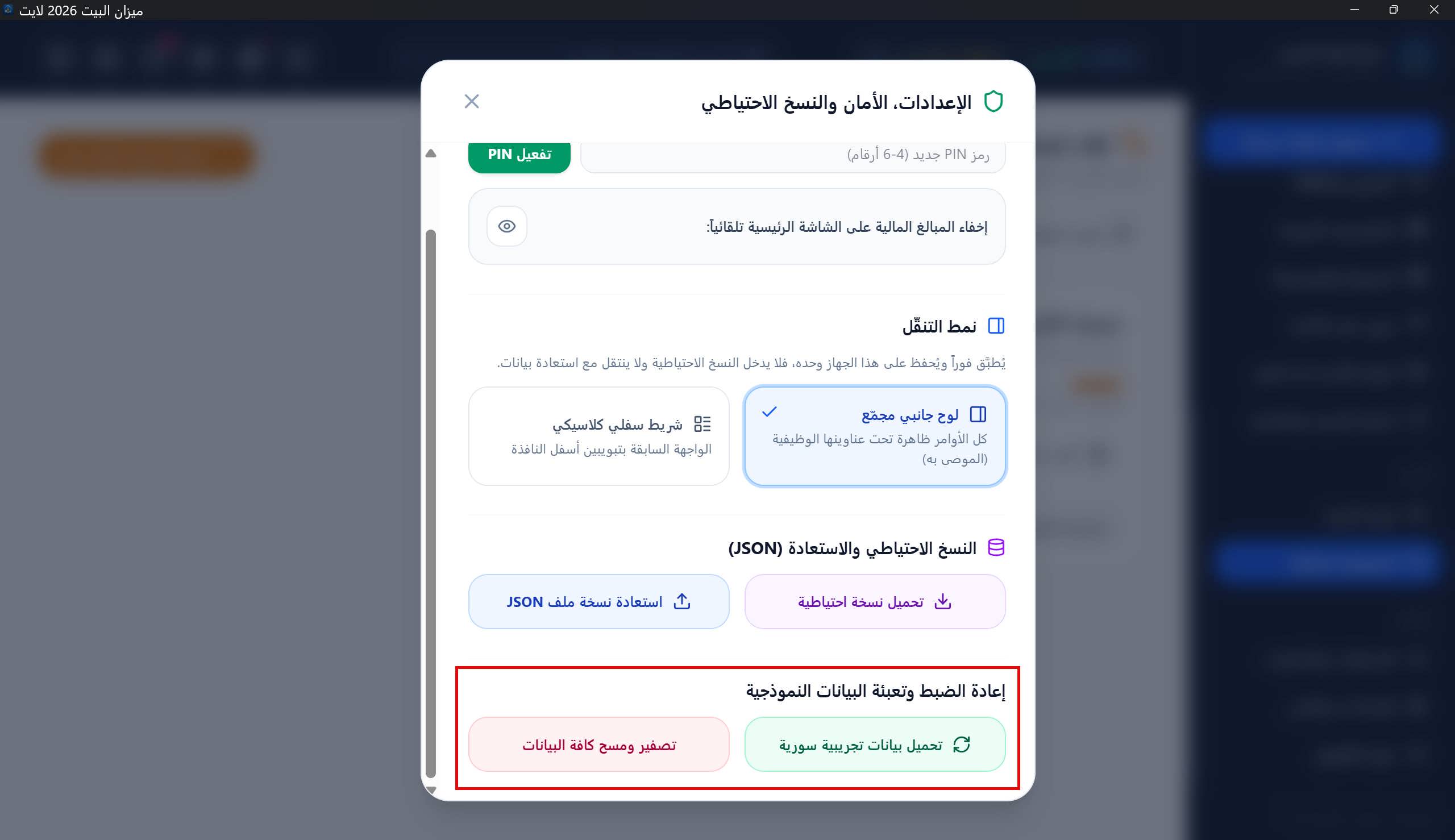
نافذة «الإعدادات، الأمان والنسخ الاحتياطي» أربعة أقسام: الحماية، نمط التنقّل، النسخ الاحتياطي، وإعادة الضبط.
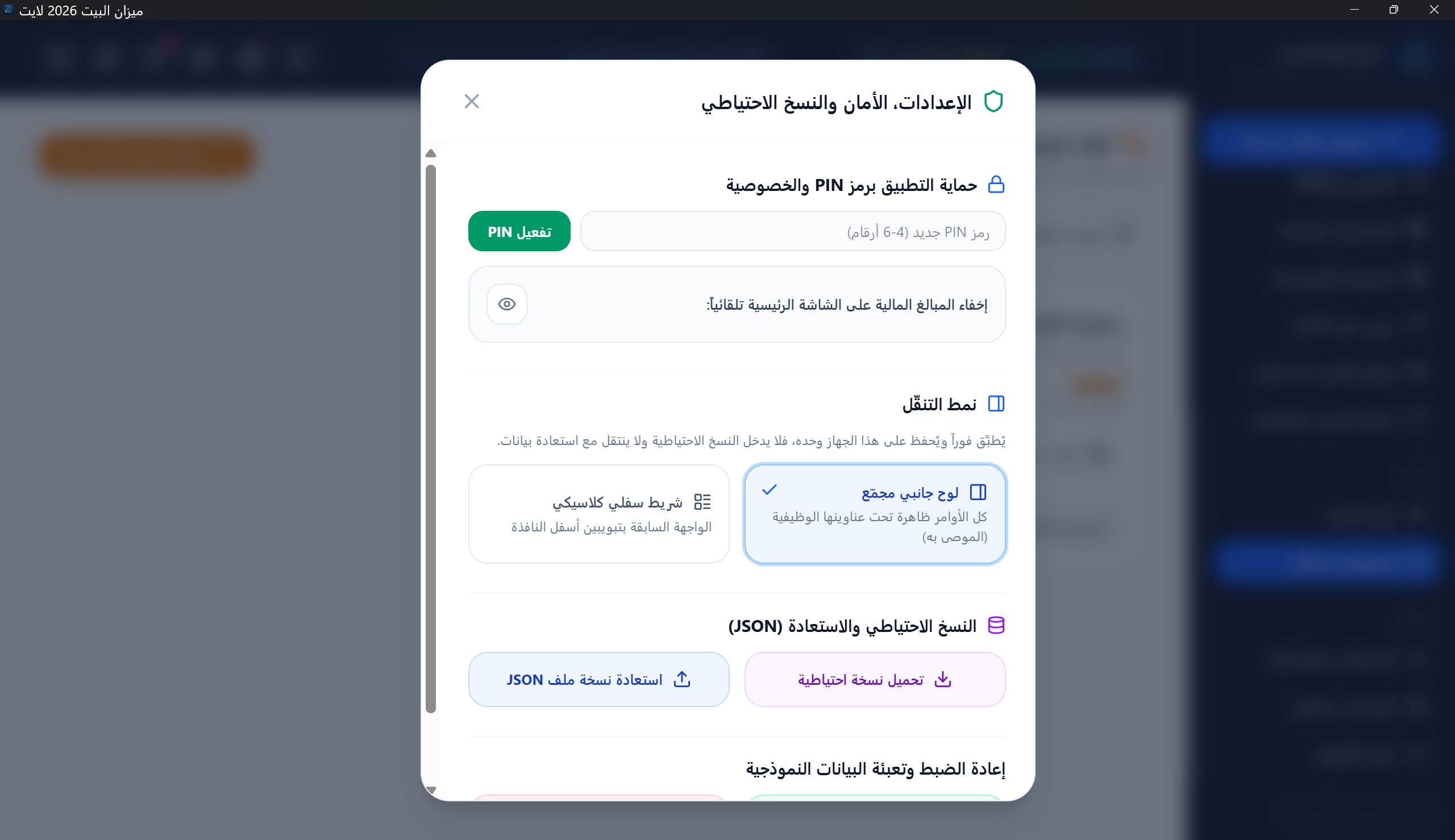
حماية التطبيق برمز PIN والخصوصية
حقل الرمز مع زر «تفعيل PIN»، وبعدها يصبح الدخول إلى التطبيق محميّاً، ويتحول لون أيقونة الإعدادات في الشريط العلوي إلى درع أخضر. وتحتها مفتاح «إخفاء المبالغ المالية على الشاشة الرئيسية تلقائياً».
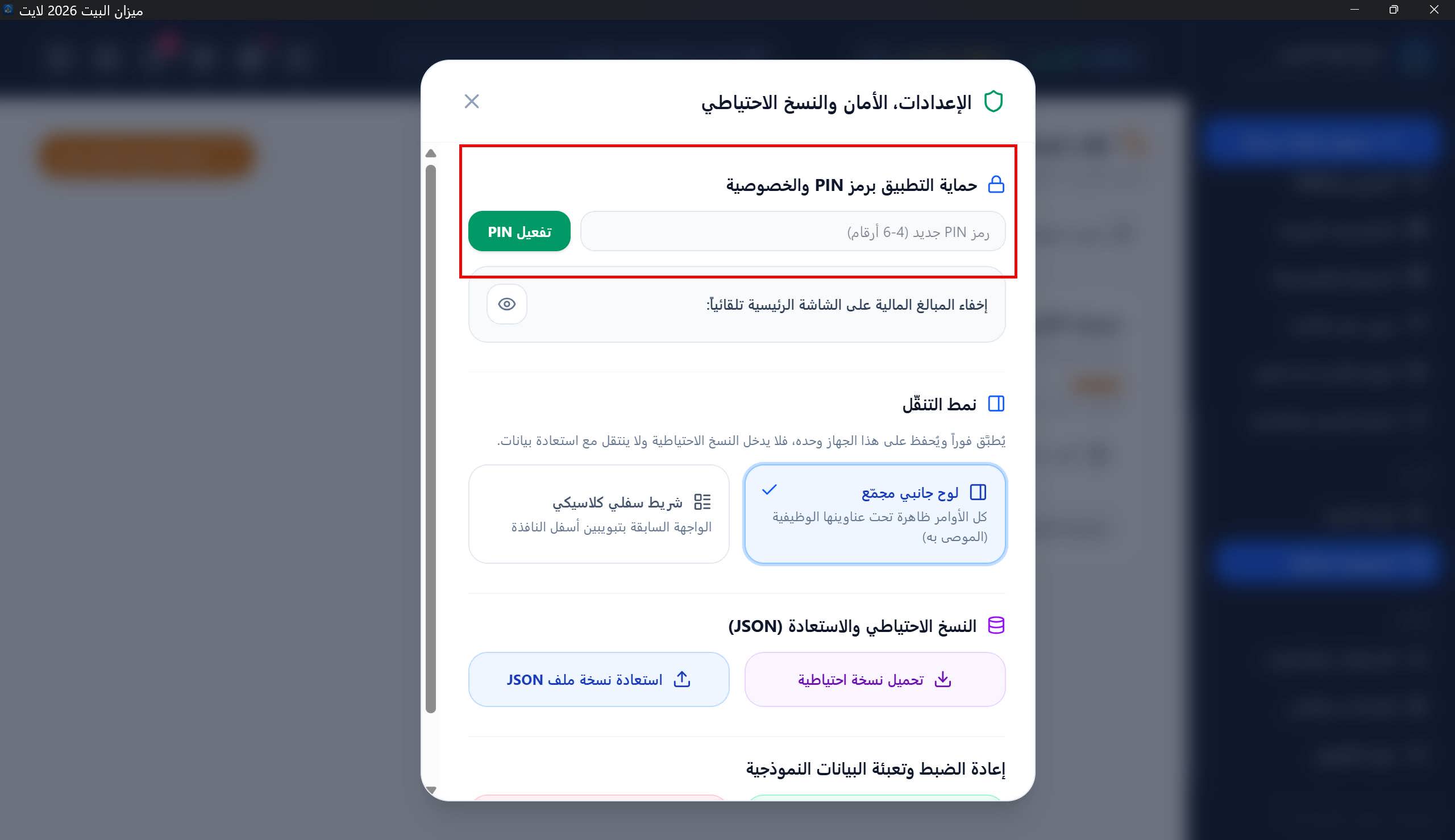
نمط التنقّل (ويندوز فقط)
بطاقتان: «لوح جانبي مجمّع» (الموصى به) و«شريط سفلي كلاسيكي». يُطبَّق الاختيار فوراً ويُحفظ على هذا الجهاز وحده، فلا يدخل النسخ الاحتياطية ولا ينتقل مع استعادة بيانات. لا يظهر هذا القسم على الجوال لأن نمطه مسطّح ثابت.
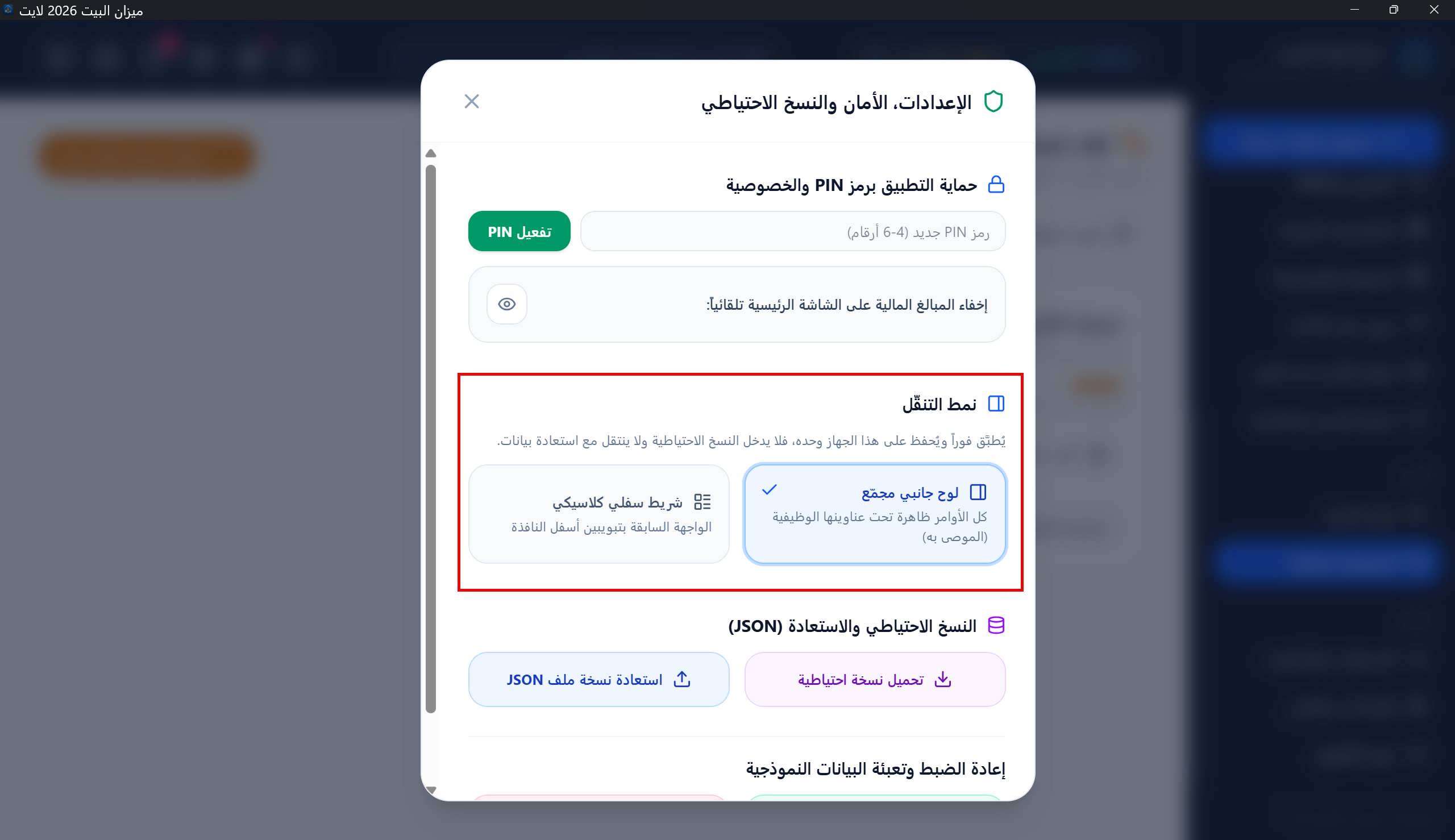
النسخ الاحتياطي والاستعادة (JSON)
- تحميل نسخة احتياطية: يصدّر ملف JSON واحداً فيه كل بياناتك، تحفظه على فلاشة أو ترسله إلى نفسك.
- استعادة نسخة ملف JSON: يستبدل بياناتك الحالية بملف سابق.
إعادة الضبط وتعبئة البيانات النموذجية
- تحميل بيانات تجريبية سورية: 17 عملية، 3 محافظ، 4 أفراد، ديون ومستحقات وجمعية وميزانيات، بتواريخ حول يومك.
- تصفير ومسح كافة البيانات: صفحة بيضاء تبدأ منها ببياناتك، مع إبقاء إعدادات الأمان والترخيص. والتصفير يفرغ ملف الأسرة أيضاً (لا يورثك أسماء أسرة تجريبية)، فتعود نافذة «إعداد الأسرة» للظهور من جديد كأنك تفتح التطبيق أول مرة.
النسخ التلقائي عند الخروج
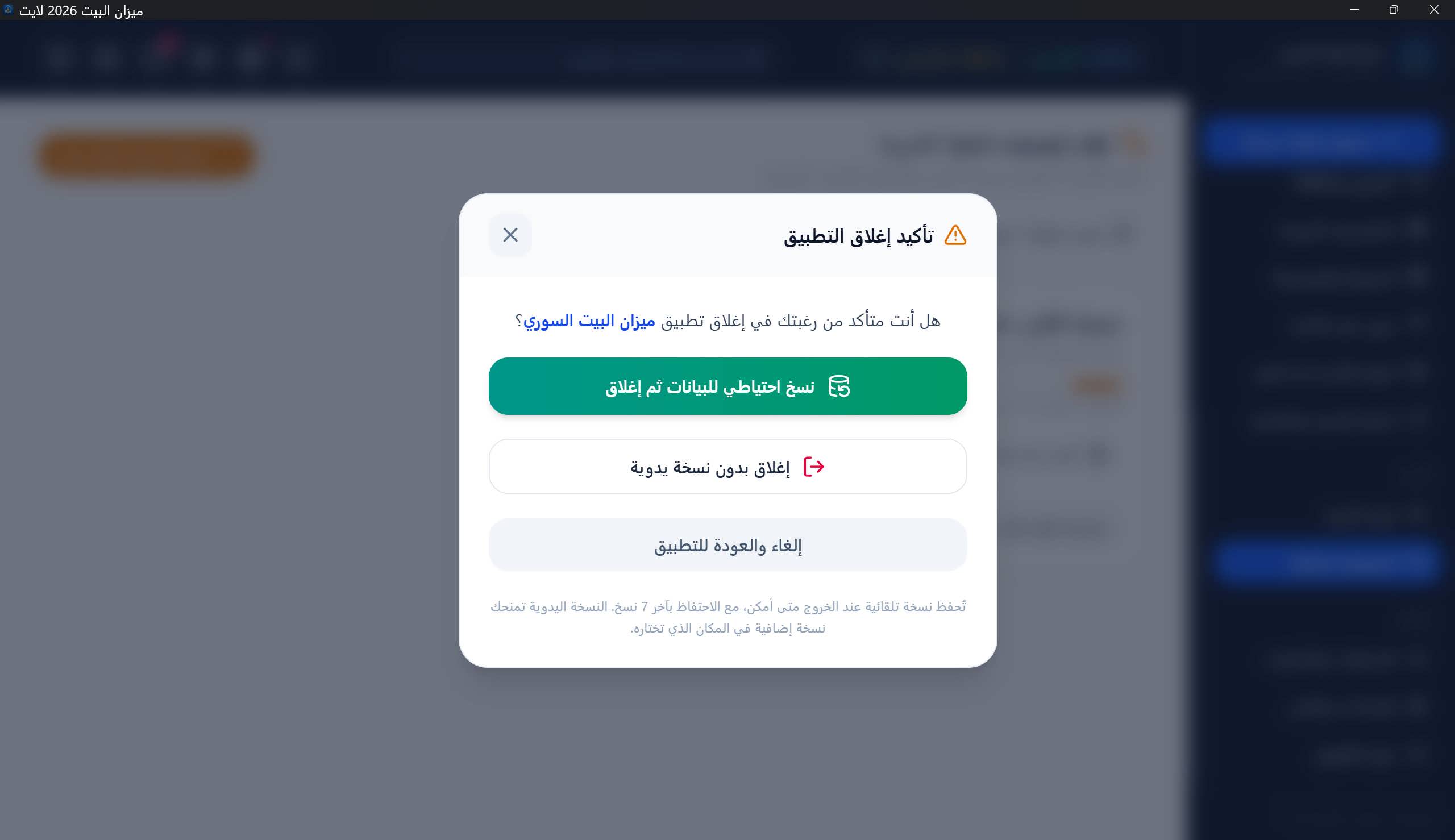
عند إغلاق التطبيق بنافذته يظهر حوار تأكيد الخروج مع خيار إنشاء نسخة احتياطية. وبغضّ النظر عن اختيارك يحفظ التطبيق نسخة تلقائية في مجلد النسخ الاحتياطية على جهازك، ويُبقي أحدث سبع نسخ فقط.
وتؤخذ نسخة تلقائية كذلك قبل تثبيت تحديث جديد: نافذة التحديث تحفظ بياناتك أولاً ثم تبدأ التنزيل، لأن عملية المثبّت تُغلق التطبيق أثناء التثبيت. لذا فالتحديث لا يمسّ بياناتك من جهتين: ملفات البرنامج تُستبدل وحدها، ونسخة من بياناتك محفوظة قبل البدء.