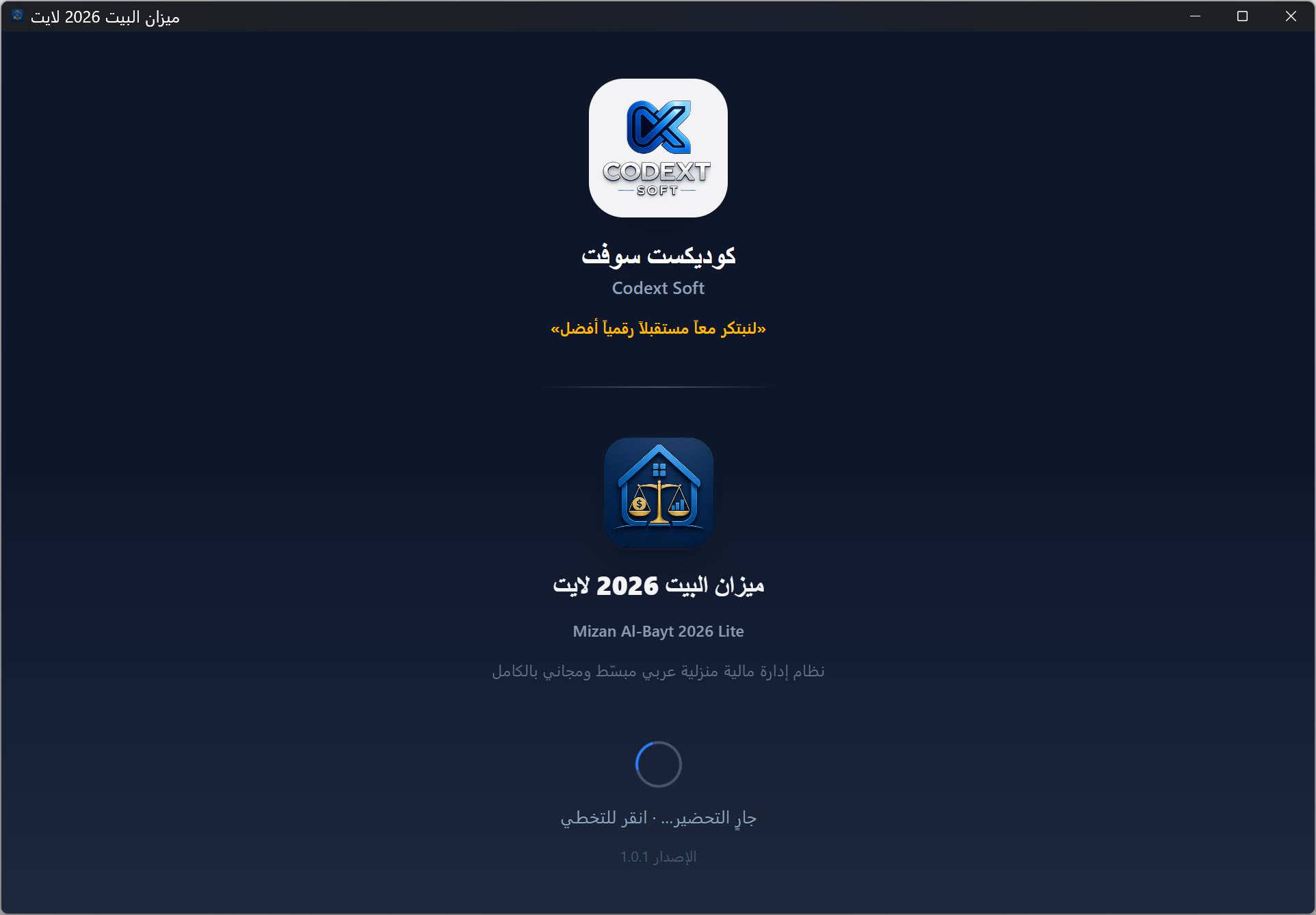
القسم 00 — الإقلاعية وتسجيل الدخول والانطلاقة الأولى
عند فتح التطبيق تظهر شاشة الإقلاعية: شعار كوديكست سوفت واسم الشركة بالعربية والإنجليزية، واسم التطبيق «ميزان البيت 2026 لايت»، واسم الأسرة المحفوظ على الجهاز. تبقى نحو ثلاث ثوانٍ، ويمكنك تخطيها بنقرة واحدة.
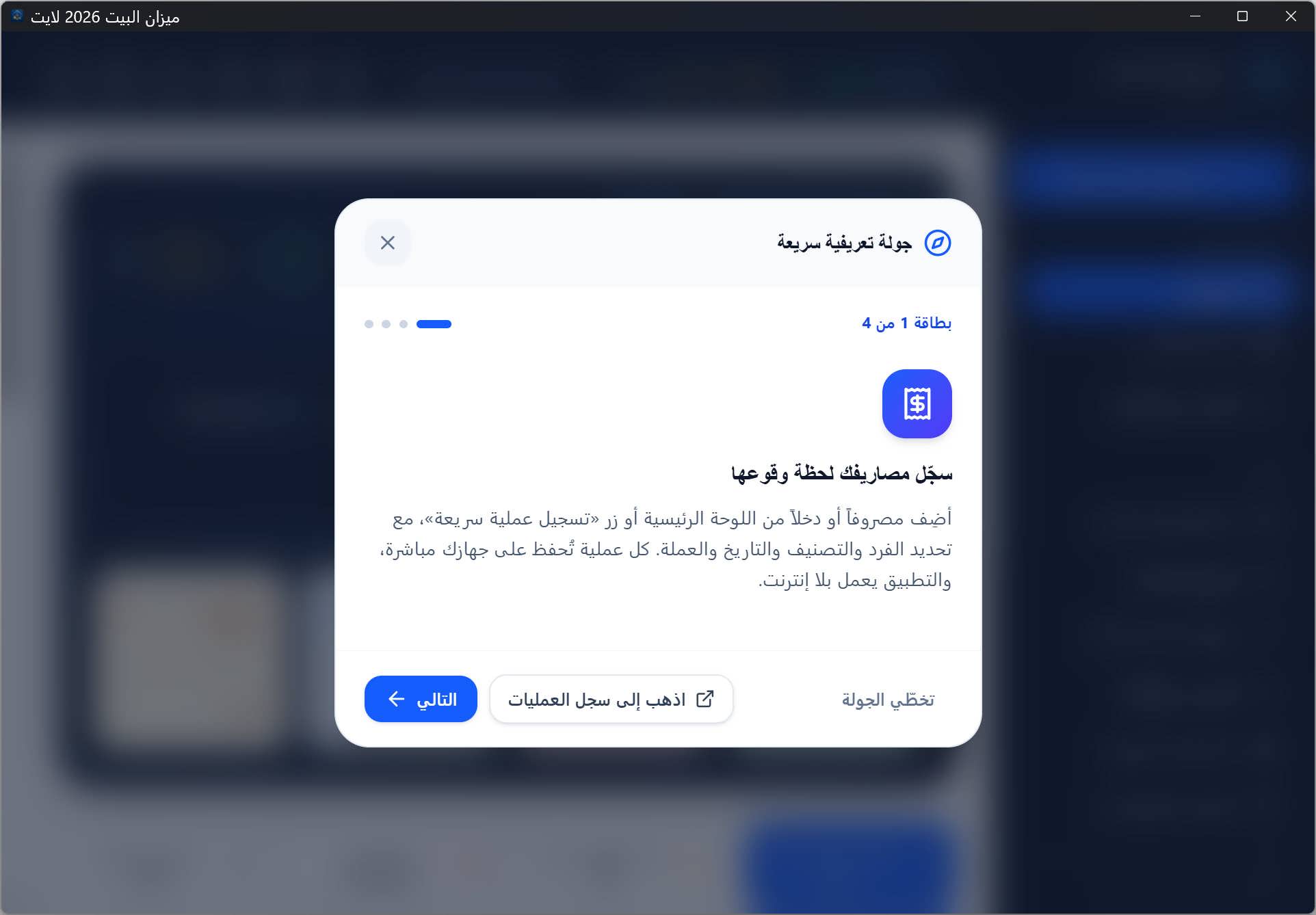
الجولة التعريفية
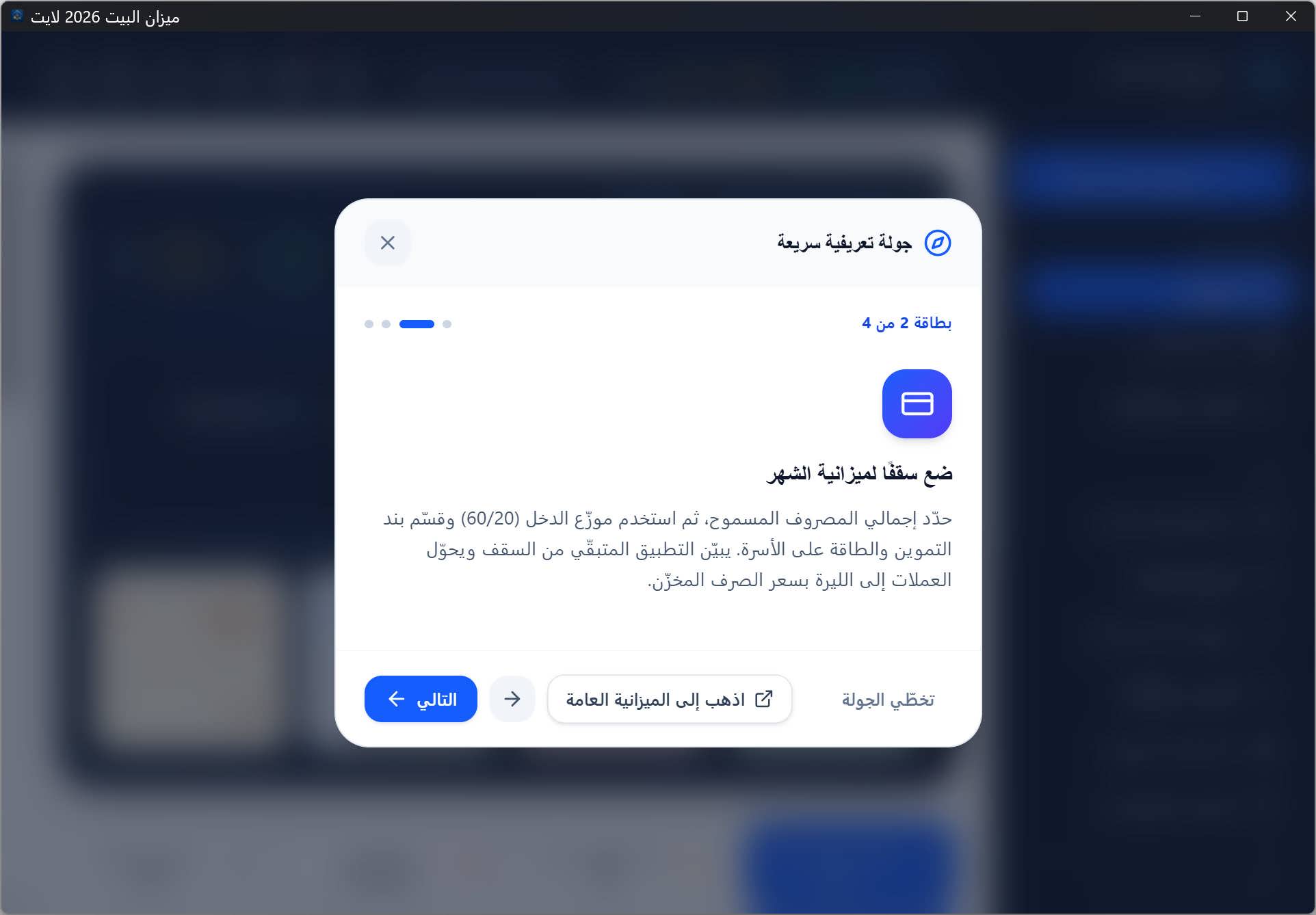
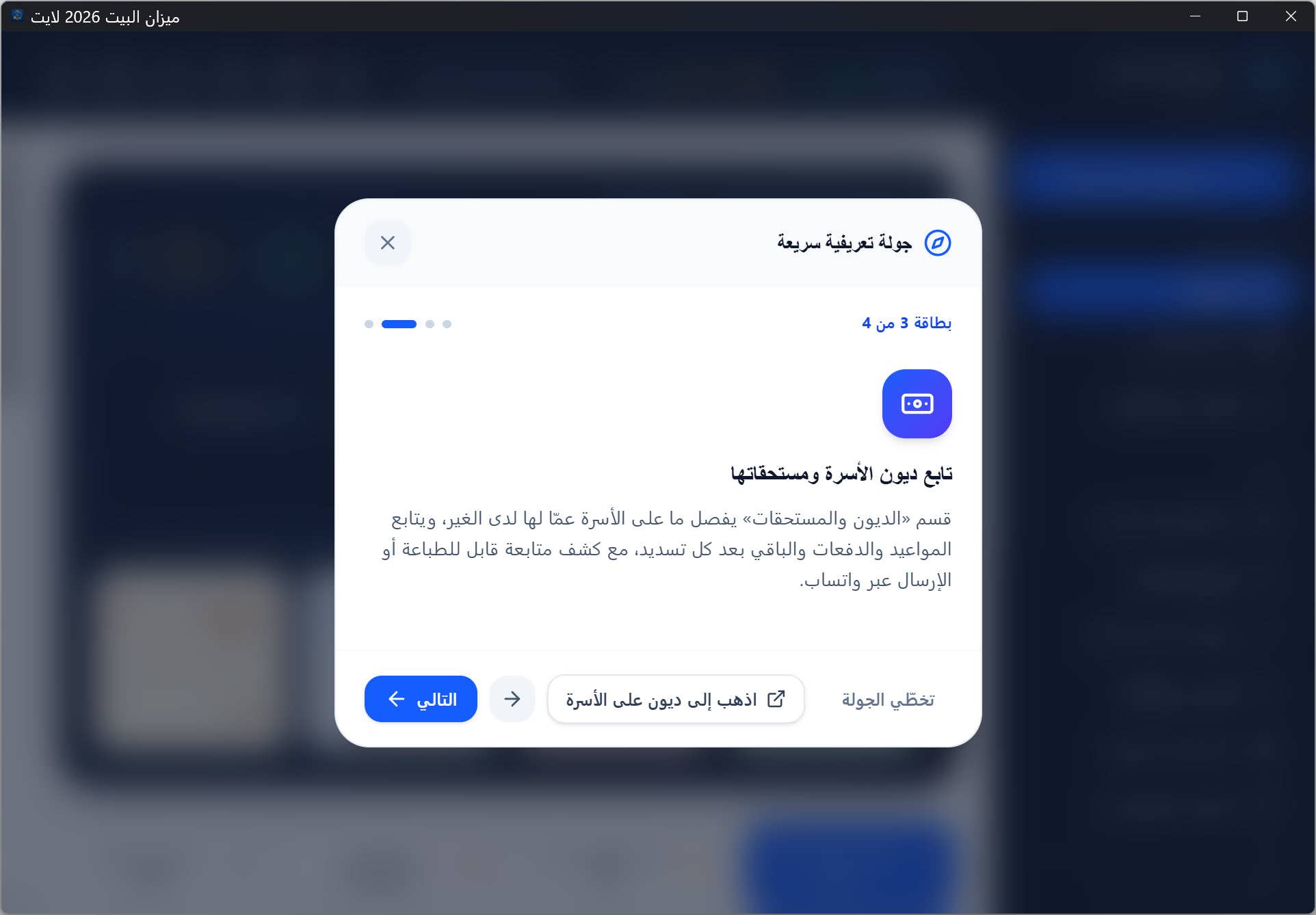
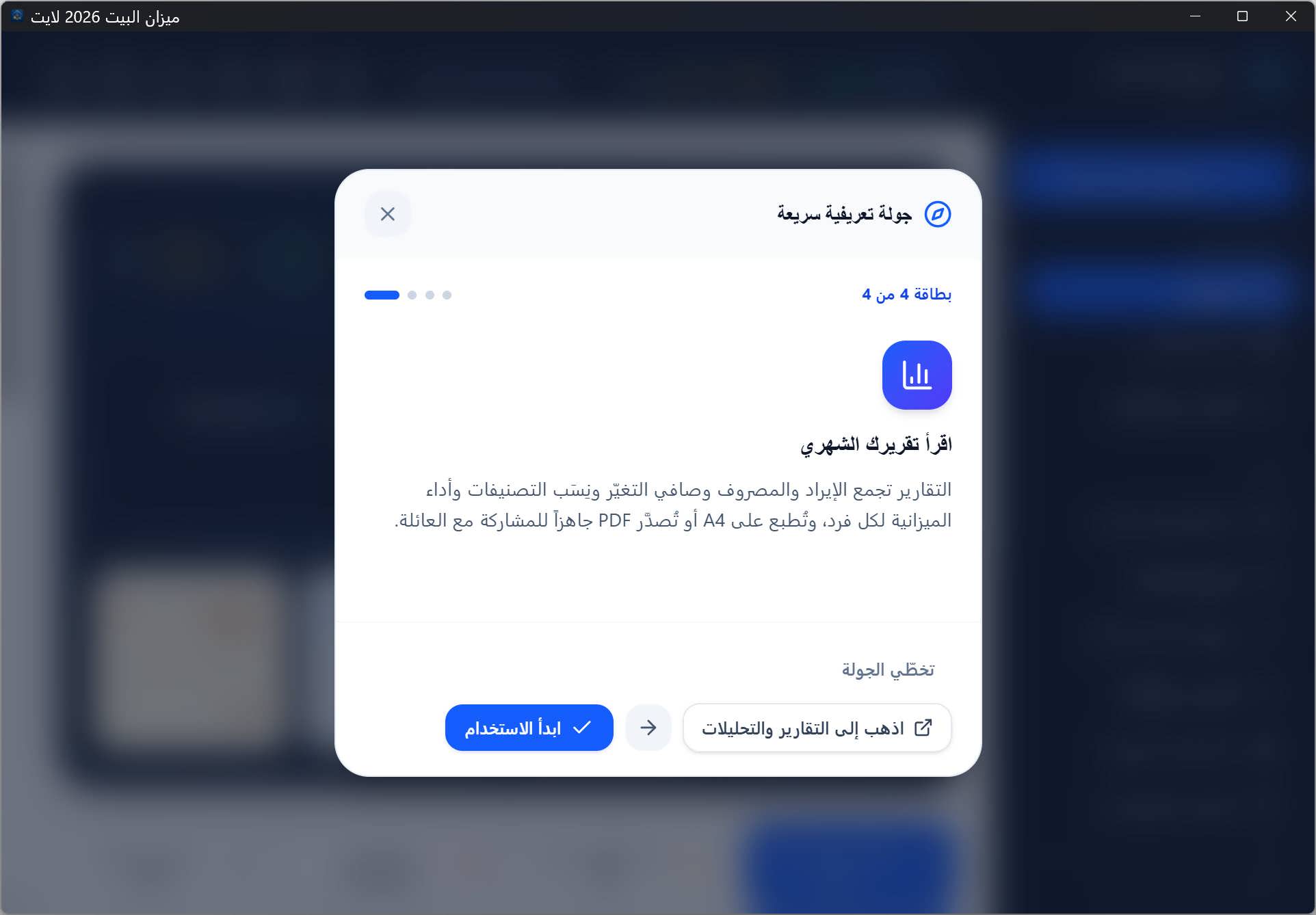
بعد أن تحفظ «نافذة إعداد الأسرة» أول مرة تنطلق جولة تعريفية من أربع بطاقات، تمشي بك على المسار الأساسي: سجّل مصاريفك لحظة وقوعها، ضع سقفًا لميزانية الشهر، تابع ديون الأسرة ومستحقاتها، ثم اقرأ تقريرك الشهري. تحمل كل بطاقة رمز قسمها وتسمية له، وزر «اذهب إلى ...» ينقلك إليه مباشرة لتجرّبه فوراً.
تظهر الجولة مرة واحدة فقط؛ «تخطّي الجولة» و«ابدأ الاستخدام» وعلامة الإغلاق كلها تُنهيها ولا تُكررها. ومن أراد مراجعتها لاحقاً يجد زر «إعادة الجولة التعريفية» في نافذة «حول التطبيق» — تفتحها من الشعار أعلى اللوح الجانبي، أو من الشعار في الشريط العلوي في نمط الشريط السفلي، أو من الزر (i) في الشريط العلوي، أو من أمر «حول التطبيق» تحت عنوان «النظام».
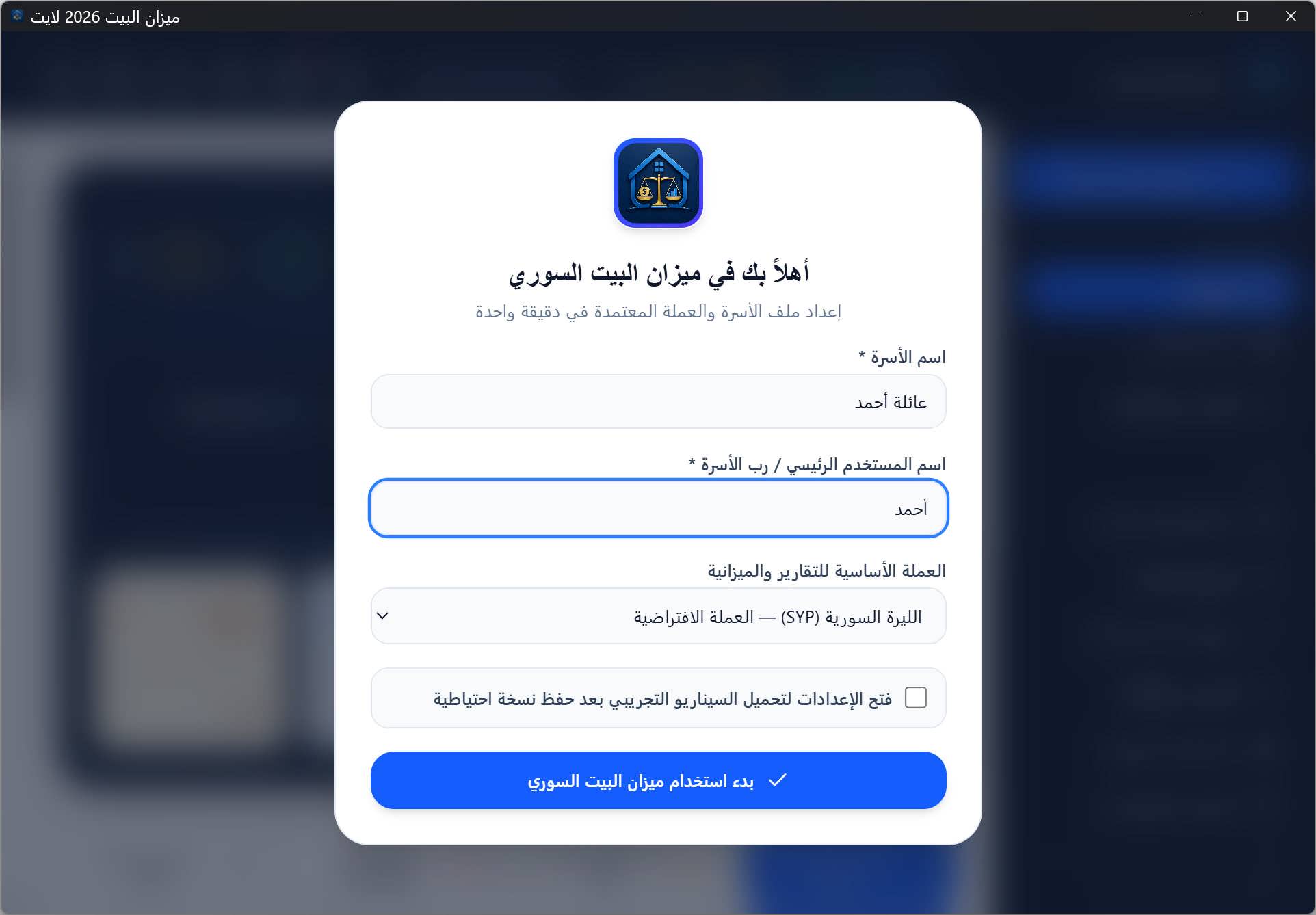
البيانات التجريبية أو قاعدة فارغة
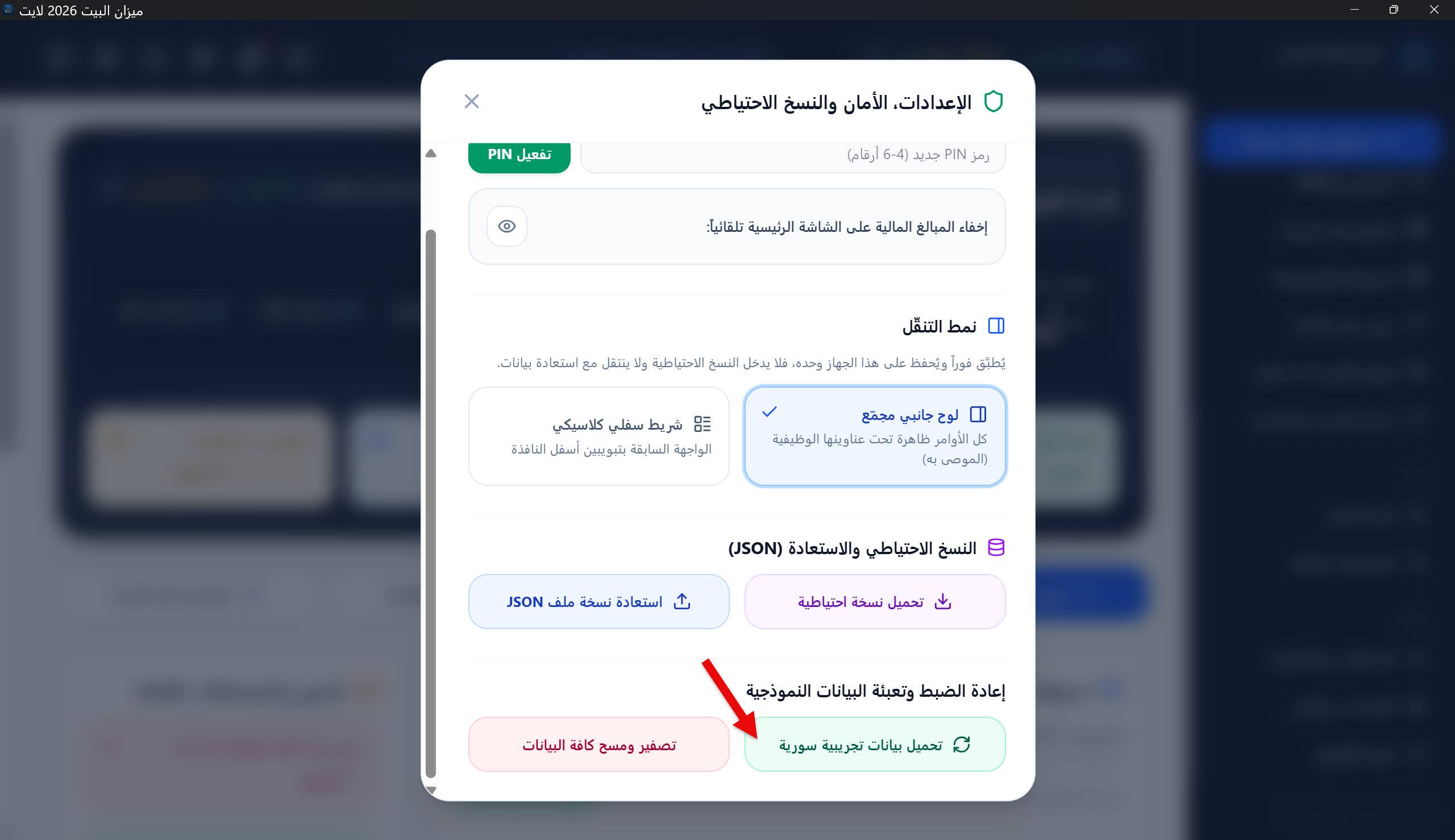
عند أول تشغيل يخيرك التطبيق بين البدء بقاعدة فارغة أو تحميل «بيانات تجريبية سورية»: سبعة عشر عملية، وثلاث محافظ، وأربعة أفراد، وديون ومستحقات وجمعية وميزانيات — كلها بتاريخ اليوم. ننصح بالتحميل للتجربة، ثم التصفير والبدء ببياناتك الحقيقية.
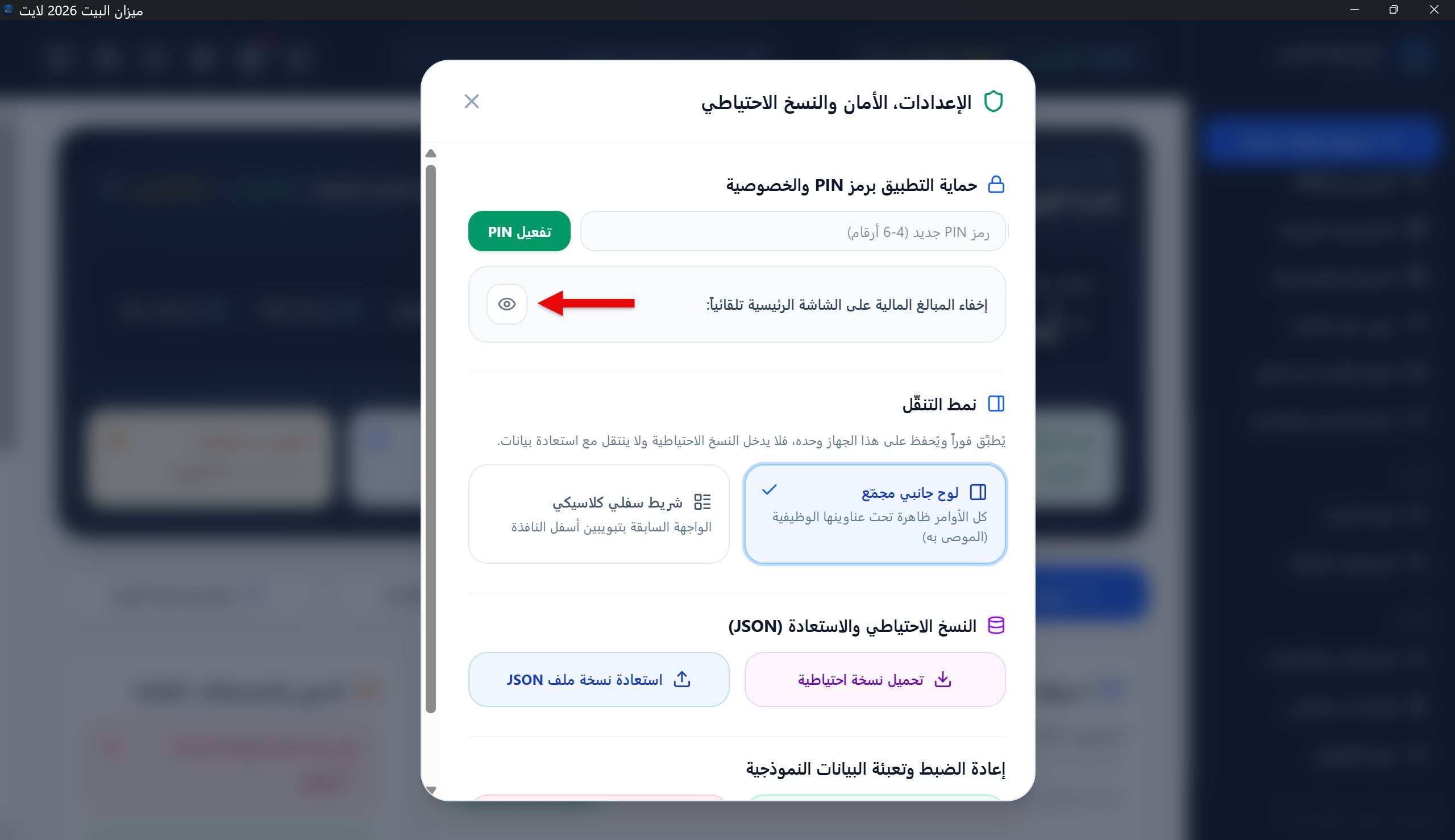
القفل برمز PIN (اختياري)
التطبيق لا يفرض رمز دخول في حالته الافتراضية. إن أردت حماية بياناتك من الفضول داخل البيت، فعّل رمز PIN من: الإعدادات والأمان ← حماية التطبيق برمز PIN والخصوصية. بعد التفعيل يطلب التطبيق الرمز عند كل فتح، ويمكنك تعطيله من المكان نفسه.
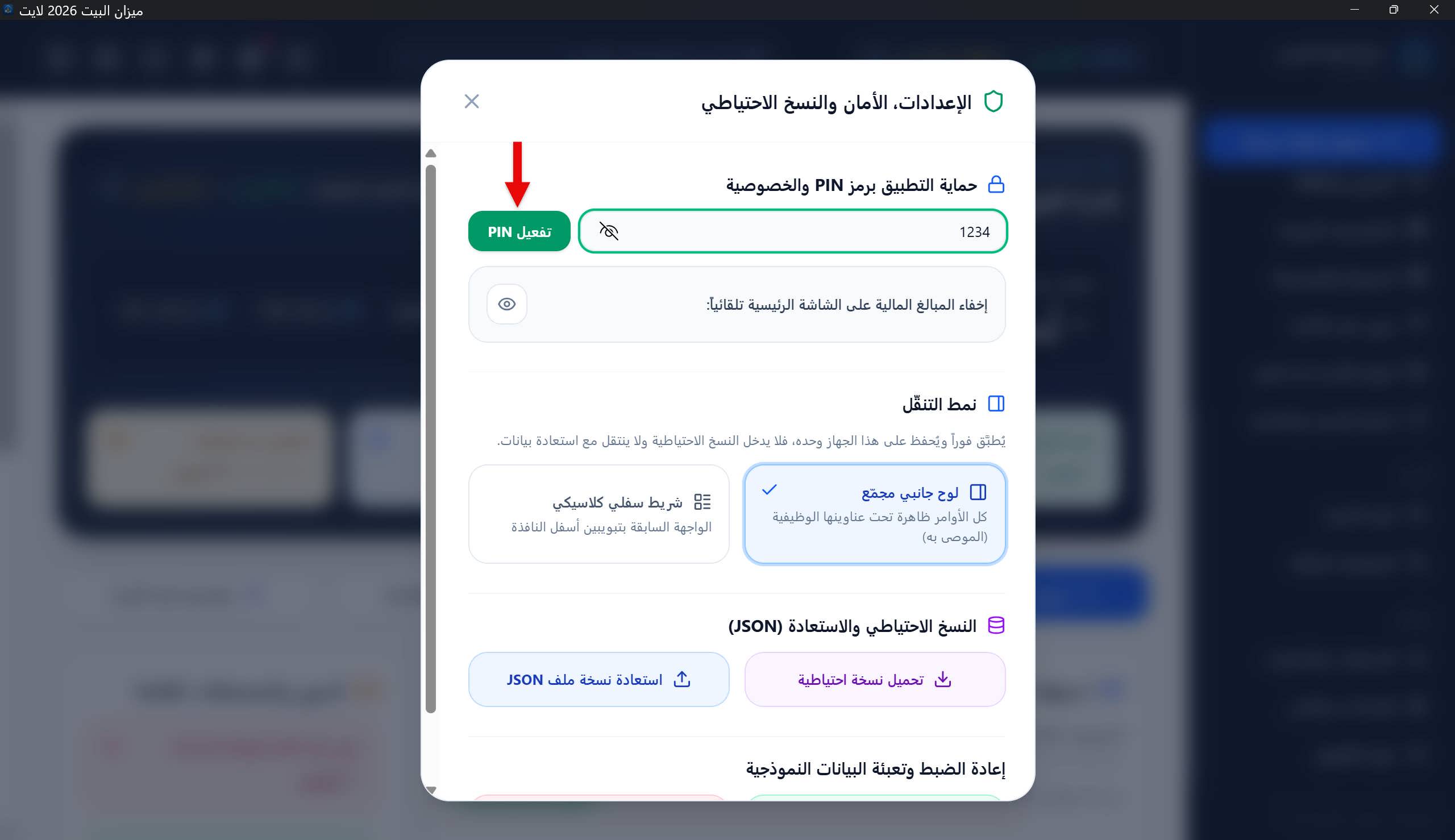
إخفاء المبالغ
في القسم نفسه زر «إخفاء المبالغ المالية على الشاشة الرئيسية تلقائياً»: عندما يُفعَّل تظهر المبالغ على الرئيسية على شكل نجوم، وتكشفها بنقرة على أيقونة العين في أعلى الشاشة. مفيد إن فتحته والغير ينظر.