القسم 18 — إعدادات التطبيق
الإعدادات هي غرفة التحكم الكاملة بالنظام: هوية الصالون، النسخ الاحتياطي والاستعادة، أماكن البيانات، التحديثات والترخيص — كل ذلك في صفحة واحدة منظمة ببطاقات.
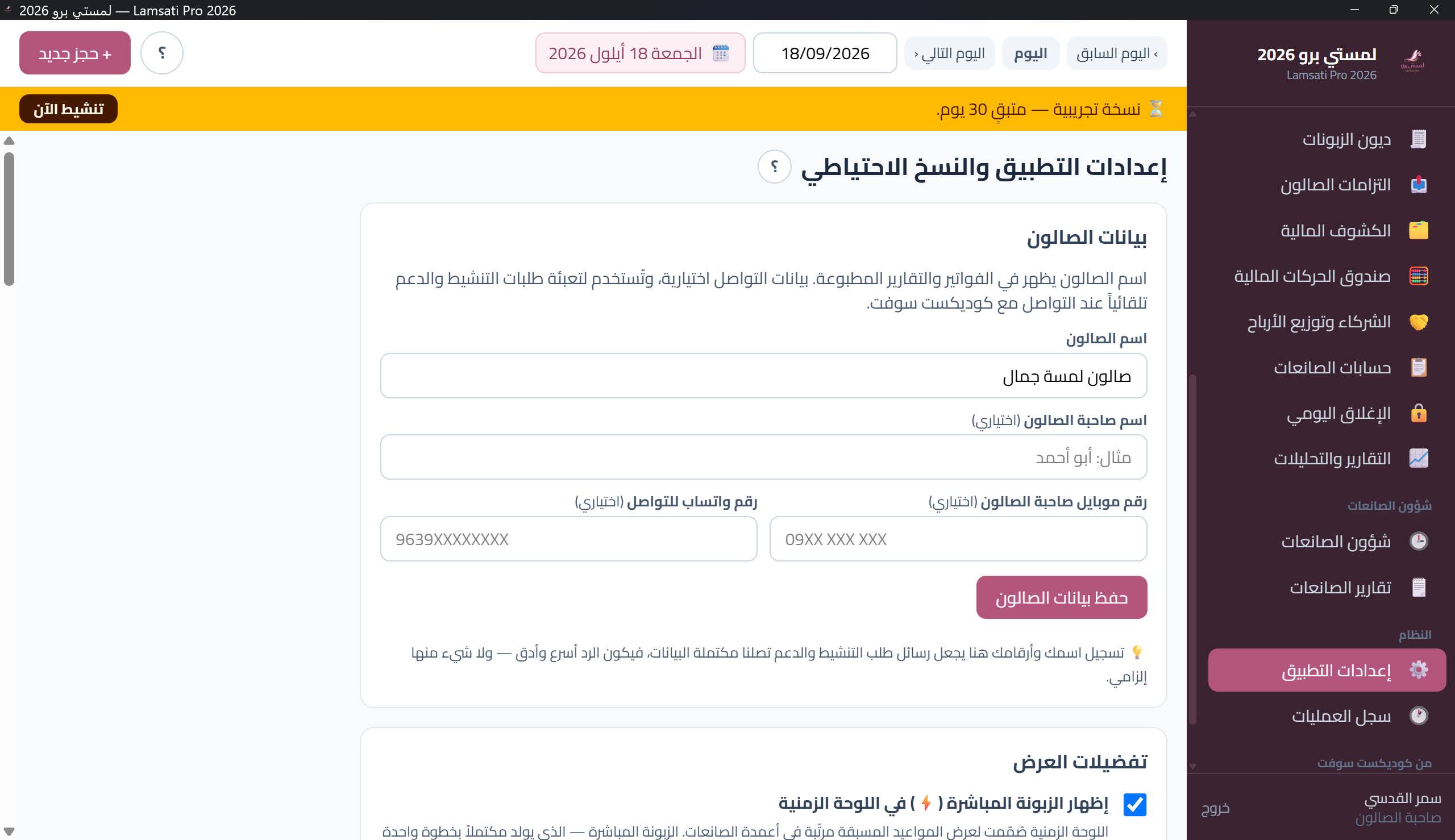
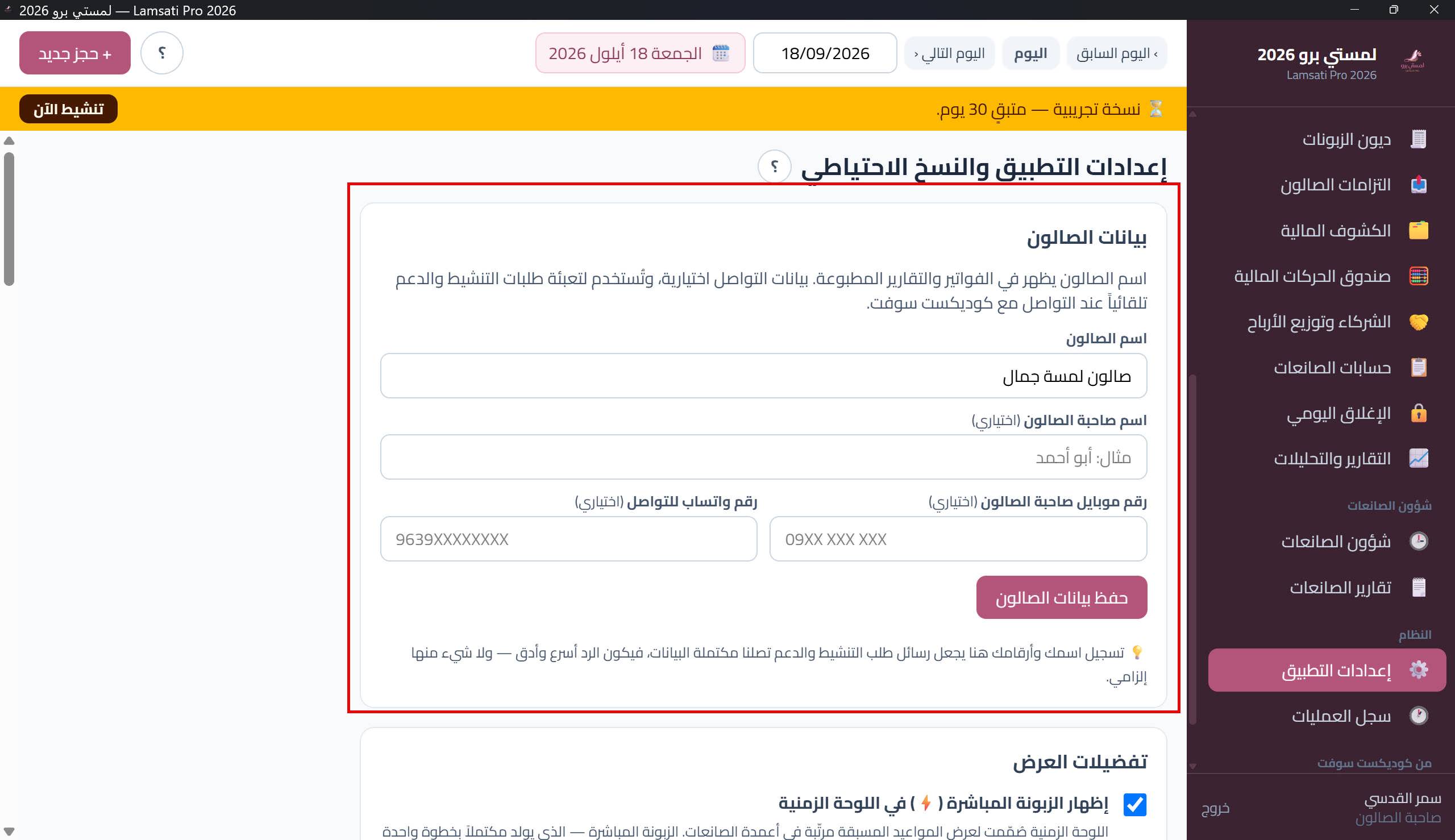
- بيانات الصالون: اسم الصالون وشعاره وهاتفه وعنوانه — وهي البيانات التي تظهر على كل إيصال مطبوع.
أوقات دوام الصالون (جديد 1.9.0)
بطاقة «أوقات دوام الصالون» تضبط جدول العمل الأسبوعي: لكل يوم من أيام الأسبوع السبعة وقت فتح ووقت إغلاق، مع صندوق «عطلة» لتحويل اليوم إلى يوم راحة. وزر «📋 نسخ إلى كل الأيام» بجانب أي يوم ينسخ دوام ذلك اليوم إلى بقية الأيام دفعة واحدة للاختصار. وعند الحفظ يتحقق النظام من صيغة الأوقات وأن الإغلاق بعد الفتح، ويرفض الحفظ برسالة واضحة إن كان هناك خطأ.
قوالب رسائل الواتساب (جديد 1.9.0)
بطاقة «قوالب رسائل الواتساب» تتيح تحرير نصوص الرسائل الثلاث التي تُرسل للزبونات: رسالة التذكير بالموعد، ورسالة التهنئة بعيد الميلاد، ورسالة طلب التقييم بعد الزيارة. تختارين النوع من التبويبات، ثم تحرّرين نصّه في المنطقة المخصصة.
الرموز بين قوسين مثل {اسم الزبونة} و{التاريخ} و{الوقت} و{الخدمات} و{الصانعة} و{اسم الصالون} و{رقم الصالون} تُستبدل تلقائياً ببيانات كل زبونة وقت الإرسال. اضغطي على أي رمز من الرقائق الظاهرة لإدراجه في النص عند موضع المؤشر، وتظهر أسفل المحرر معاينة حيّة بالنص بعد تعبئة الرموز ببيانات تجريبية.
النصوص الافتراضية محايدة ودافئة، وزر «استعادة النص الافتراضي» يعيد القالب إلى أصله متى شئتِ. وإن تركتِ رمزاً غير معروف في النص فسيصل كما هو بلا ضرر.
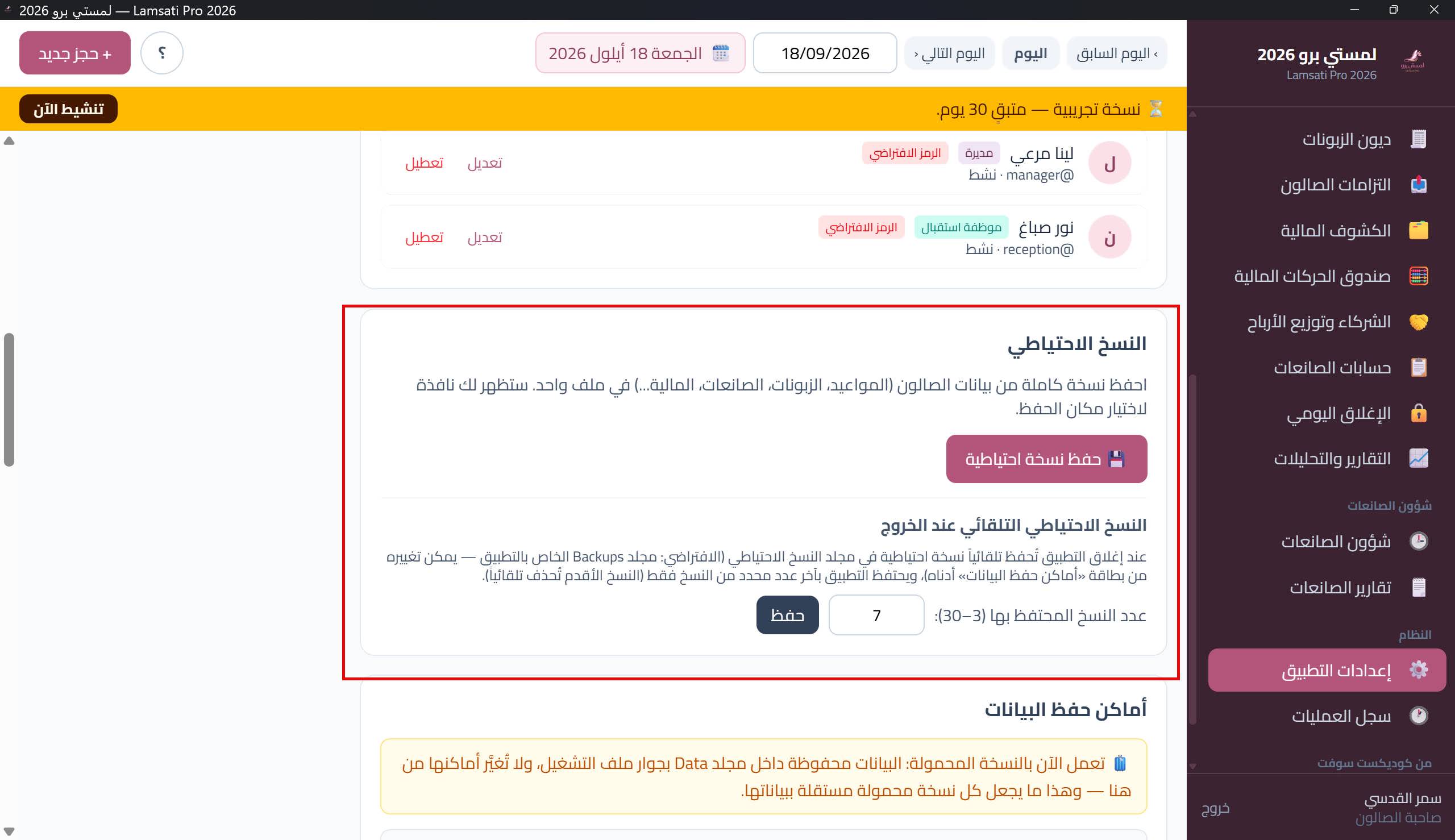
- النسخ الاحتياطي: أنشئي نسخة احتياطية يدوية متى شئتِ باسم تختارينه ومكان تحددينه — وتذكّري أن التطبيق يحفظ نسخة تلقائية عند كل خروج دون تدخل منك.
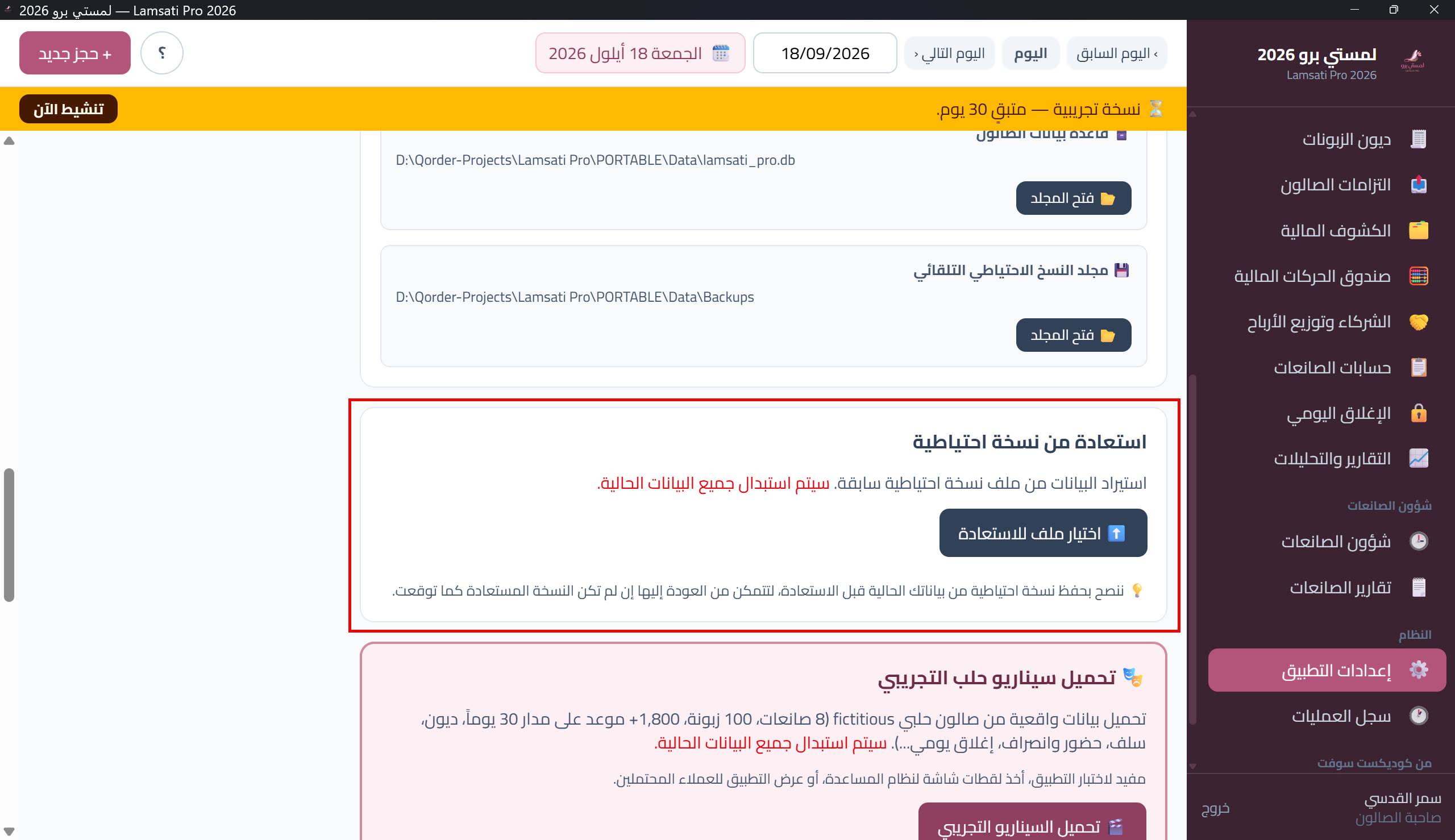
- الاستعادة: اختاري ملف النسخة، وراجعي تاريخها المعروض في نافذة التحذير، ثم أكّدي على خطوتين بكتابة كلمة «استعادة». ننصح دائماً باختيار «حفظ نسخة احتياطية ثم الاستعادة» حتى لا تخسري بياناتك الحالية إن تغيّر رأيك.
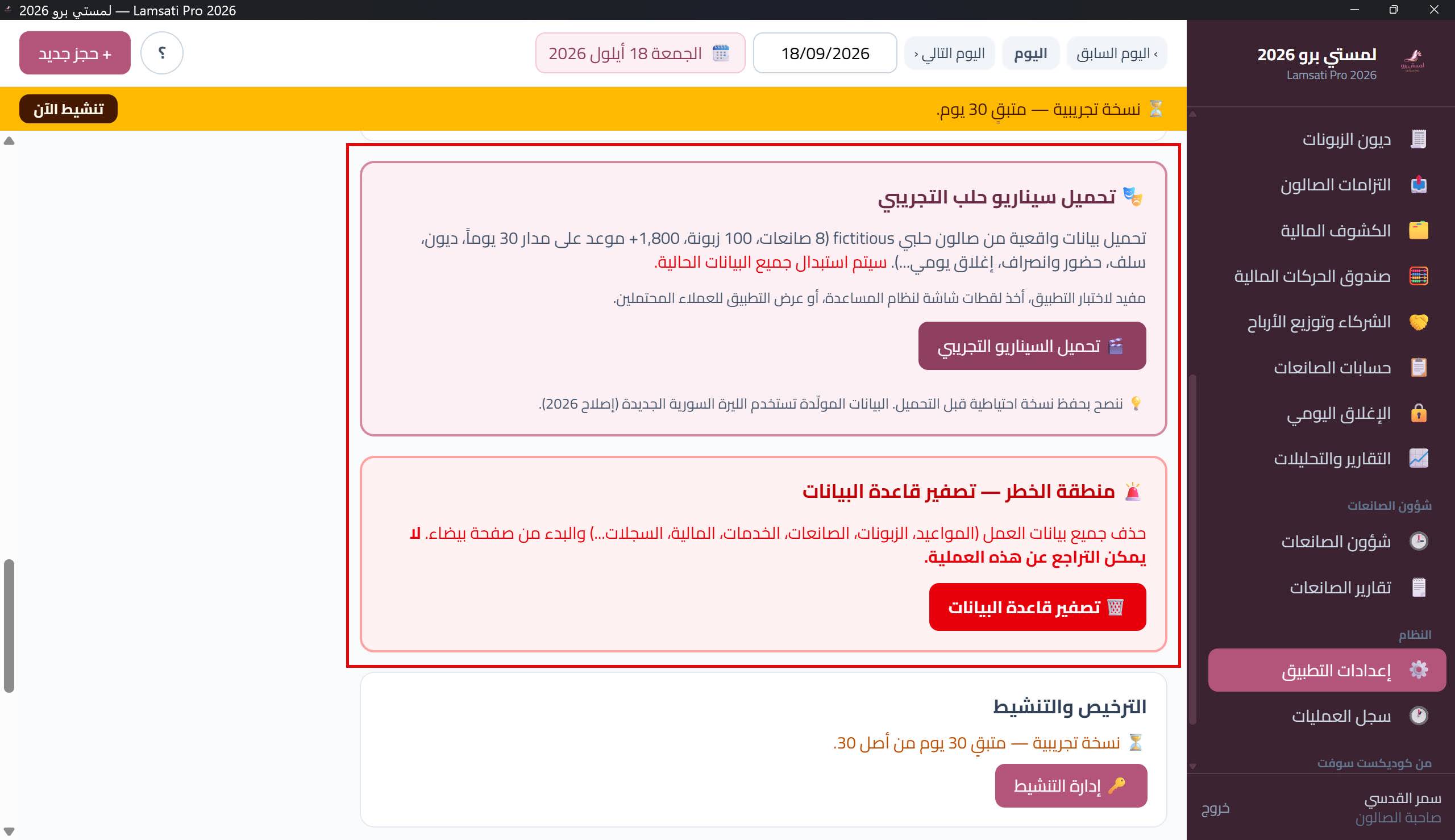
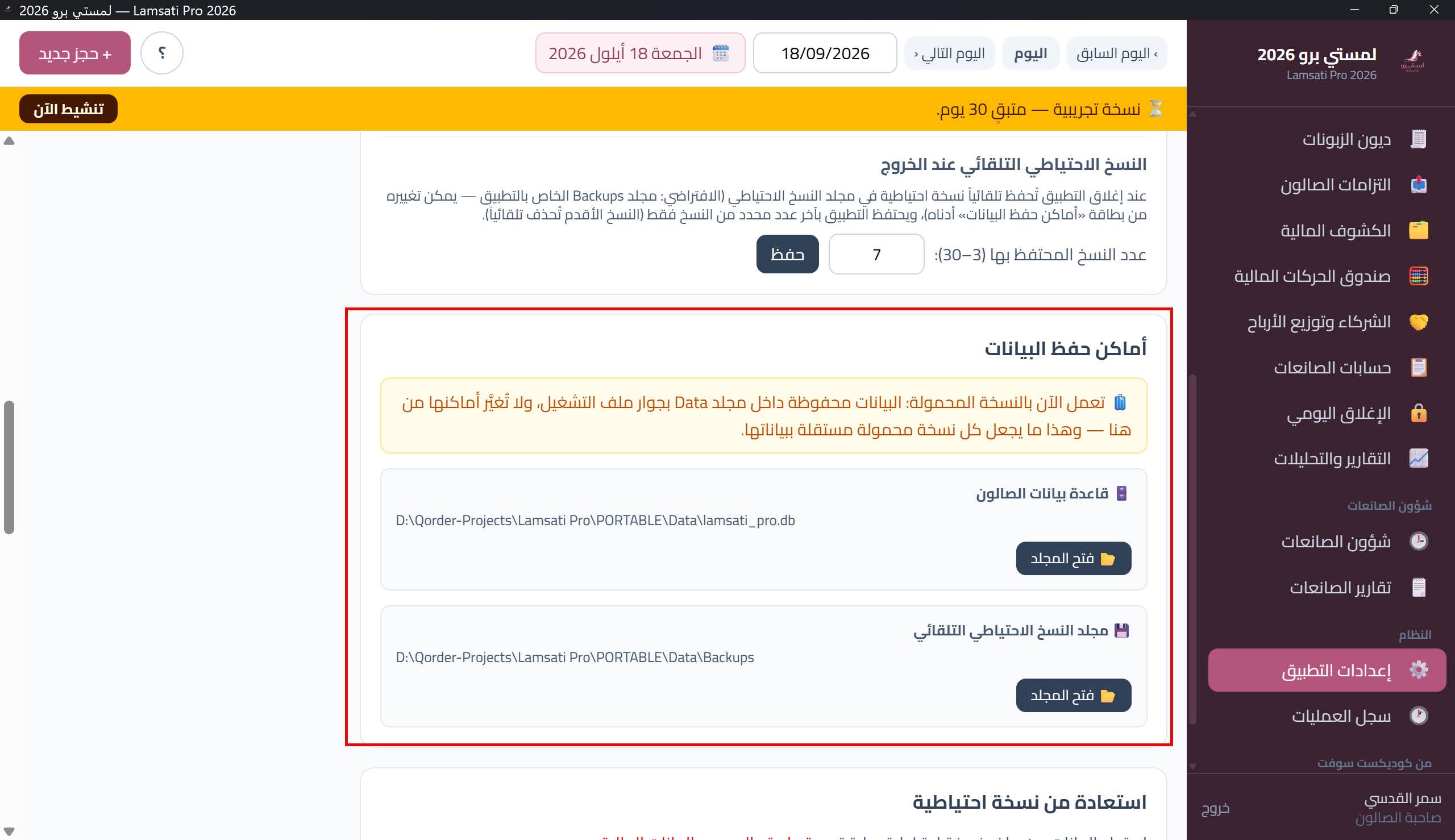
- أماكن حفظ البيانات: تعرّفي أين تُحفظ قاعدة بياناتك بالضبط، وفي النسخة المثبتة يمكنك نقلها إلى مكان آخر بمعالج نقل آمن يراعي إغلاق التطبيق ويحفظ كل شيء.
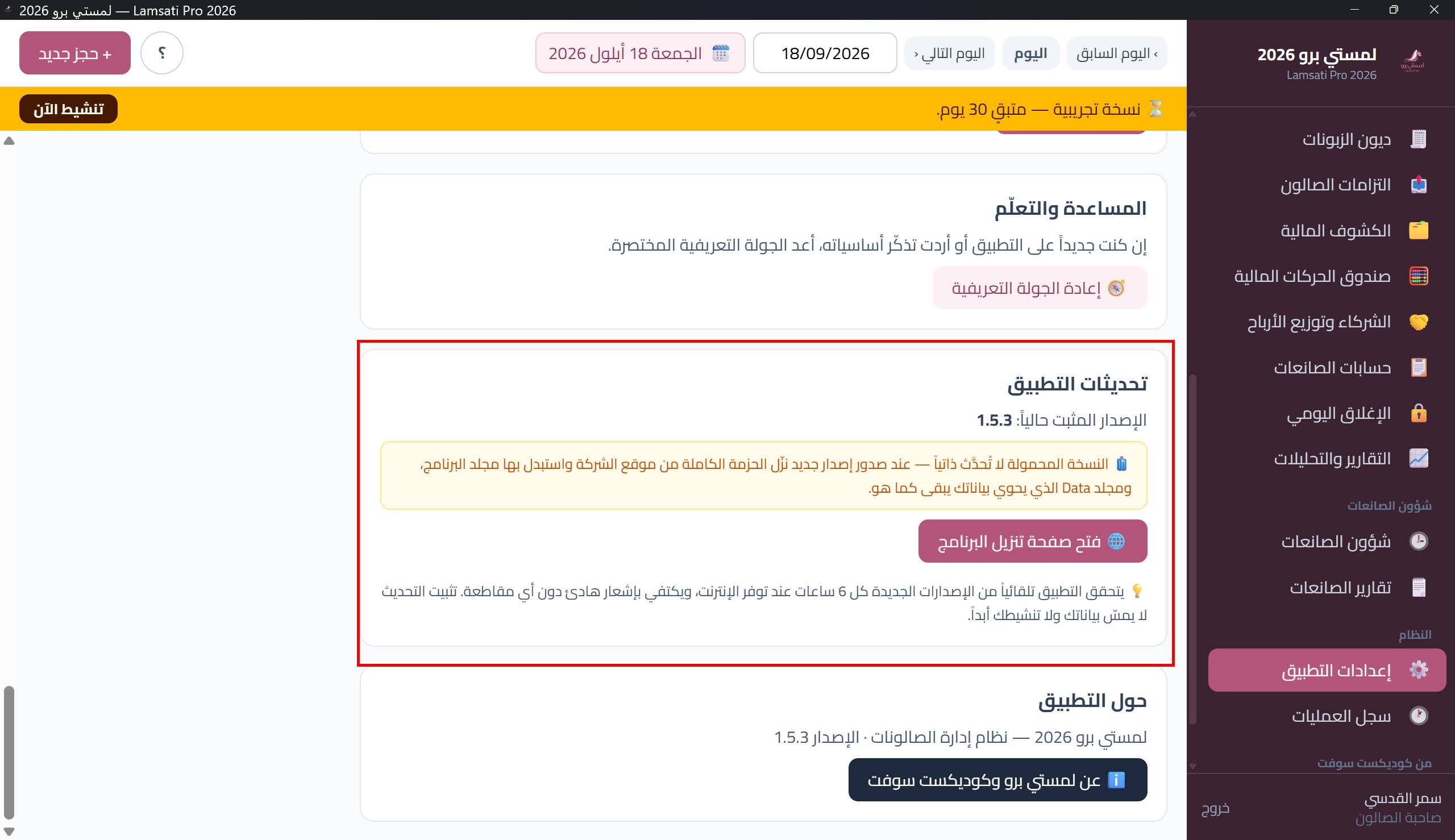
- تحديثات التطبيق: النسخة المثبتة تتحقق من التحديثات تلقائياً وتعرض التنبيه عند توفر إصدار جديد، مع عرض رقم إصدارك الحالي. أما النسخة المحمولة فلا تُحدّث ذاتياً: عند صدور إصدار جديد نزّلي الحزمة الكاملة من صفحة التنزيل واستبدلي بها مجلد البرنامج — ويبقى مجلد Data الذي يحوي بياناتك كما هو لا يُمس.
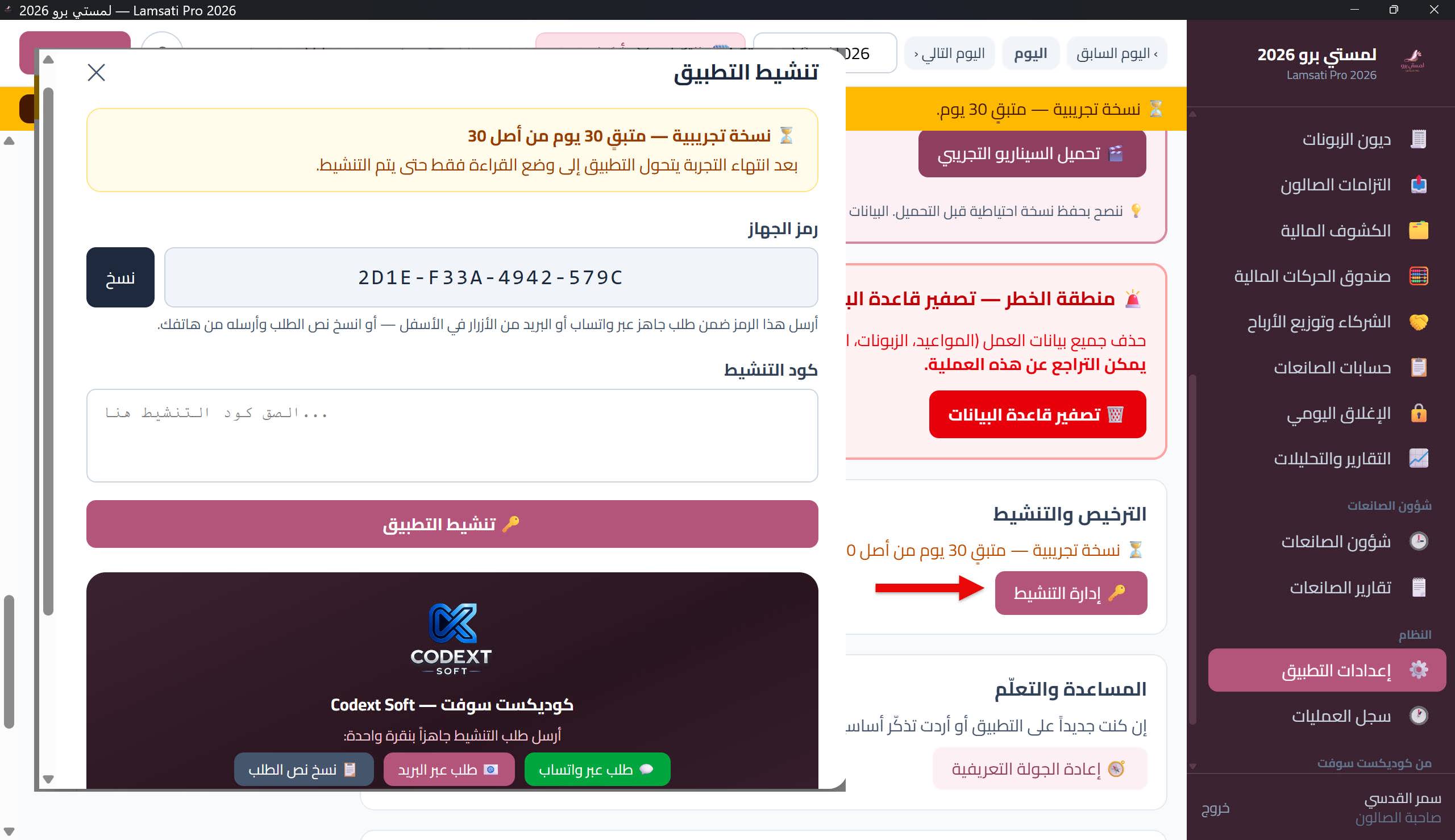
- الترخيص والتنشيط: هنا تظهر حالة ترخيصك، وتتم عملية التنشيط عند الحاجة.
- المساعدة والتعلّم: من هذه البطاقة تعيدين الجولة التعريفية المختصرة في أي وقت، ومن زر المساعدة (?) في أعلى التطبيق تفتحين هذا الدليل كاملاً — وعنده يفتح كل قسم صفحة شرحه مباشرة.
- حول التطبيق: معلومات الإصدار وبيانات الشركة وروابط التواصل المباشر، ومنه تستعرضين منتجات كوديكست سوفت الأخرى.
- مركز الأخبار والعروض: من اللوح الجانبي (خارج صفحة الإعدادات) تصلك أخبار كوديكست سوفت وعروضها، مع نقطة تنبيه حمراء عند وجود جديد.